
Introduction
การเชื่อมต่อ AirPods สองเครื่องกับ iPad ของคุณสามารถเปลี่ยนแปลงวิธีการแชร์ประสบการณ์เสียงของคุณได้ ไม่ว่าคุณจะดูภาพยนตร์กับเพื่อนหรือเพลิดเพลินกับเพลงด้วยกันโดยไม่ต้องใช้อุปกรณ์เสียงร่วม การควบคุมวิธีการเชื่อมต่อนี้จะมีประโยชน์อย่างมาก ในคู่มือนี้ เราจะแสดงขั้นตอนที่ละเอียดเพื่อให้คุณมีประสบการณ์ที่ราบรื่นและน่าพึงพอใจ
Understanding AirPods and iPad Compatibility
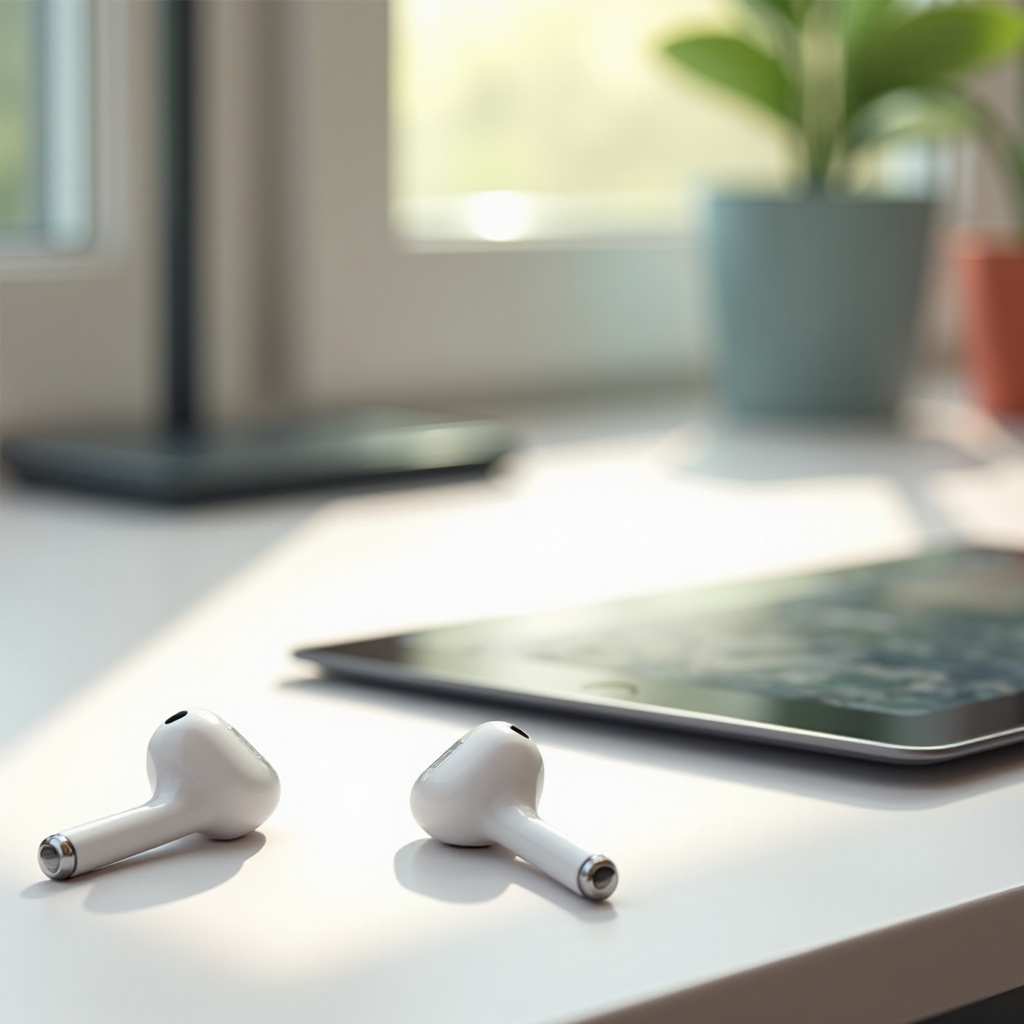
สำหรับการเชื่อมต่อที่สำเร็จ ให้ตรวจสอบว่าอุปกรณ์ของคุณสามารถทำงานร่วมกันได้ การทำงานร่วมกันจะทำให้อุปกรณ์ของคุณสามารถรองรับฟีเจอร์การเชื่อมต่อคู่ได้โดยไม่มีปัญหา
ภาพรวมของรุ่น AirPods: ทุกรุ่นของ AirPods เริ่มตั้งแต่รุ่นที่ 1 ไปจนถึงรุ่น Pro และ Max ล่าสุดรองรับการเชื่อมต่อคู่กับ iPad
รุ่น iPad ที่รองรับการเชื่อมต่อ AirPods คู่: ตรวจสอบให้แน่ใจว่า iPad ของคุณได้รับการอัปเดตเป็น iOS 13.1 หรือเวอร์ชันใหม่กว่า iPad ส่วนใหญ่ที่ปล่อยออกหลังจากปี 2019 นั้นสามารถใช้งานร่วมกับฟีเจอร์นี้ได้
ด้วยการตรวจสอบว่าอุปกรณ์ของคุณสามารถทำงานร่วมกันได้ คุณจะได้วางพื้นฐานที่แข็งแรงในการทำกระบวนการเชื่อมต่อสำเร็จ
Preparing Your Devices
ในการเตรียมอุปกรณ์ของคุณ เริ่มต้นโดยทำการอัปเดตซอฟต์แวร์ทั้ง AirPods และ iPad ของคุณเป็นเวอร์ชันล่าสุดเพื่อได้รับประโยชน์จากการปรับปรุงและการแก้ไขปัญหาต่างๆ
-
การอัปเดตซอฟต์แวร์: ไปที่ การตั้งค่า > ทั่วไป > การอัปเดตซอฟต์แวร์ บน iPad ของคุณเพื่อตรวจสอบการอัปเดต เชื่อมต่อ AirPods ของคุณกับ iPad เพื่ออัปเดตเฟิร์มแวร์อัตโนมัติ
-
การชาร์จและเตรียม AirPods ของคุณ: ตรวจสอบให้แน่ใจว่า AirPods และกล่องชาร์จของพวกเขามีพลังงานเพียงพอ เปิดกล่อง AirPods ใกล้ iPad ของคุณเพื่อเริ่มต้นการรับรู้โดยอัตโนมัติ
เมื่ออุปกรณ์เตรียมพร้อมและอัปเดตแล้ว คุณพร้อมที่จะทำการเชื่อมต่อที่สำเร็จ
Step-by-Step Guide to Connecting Two AirPods
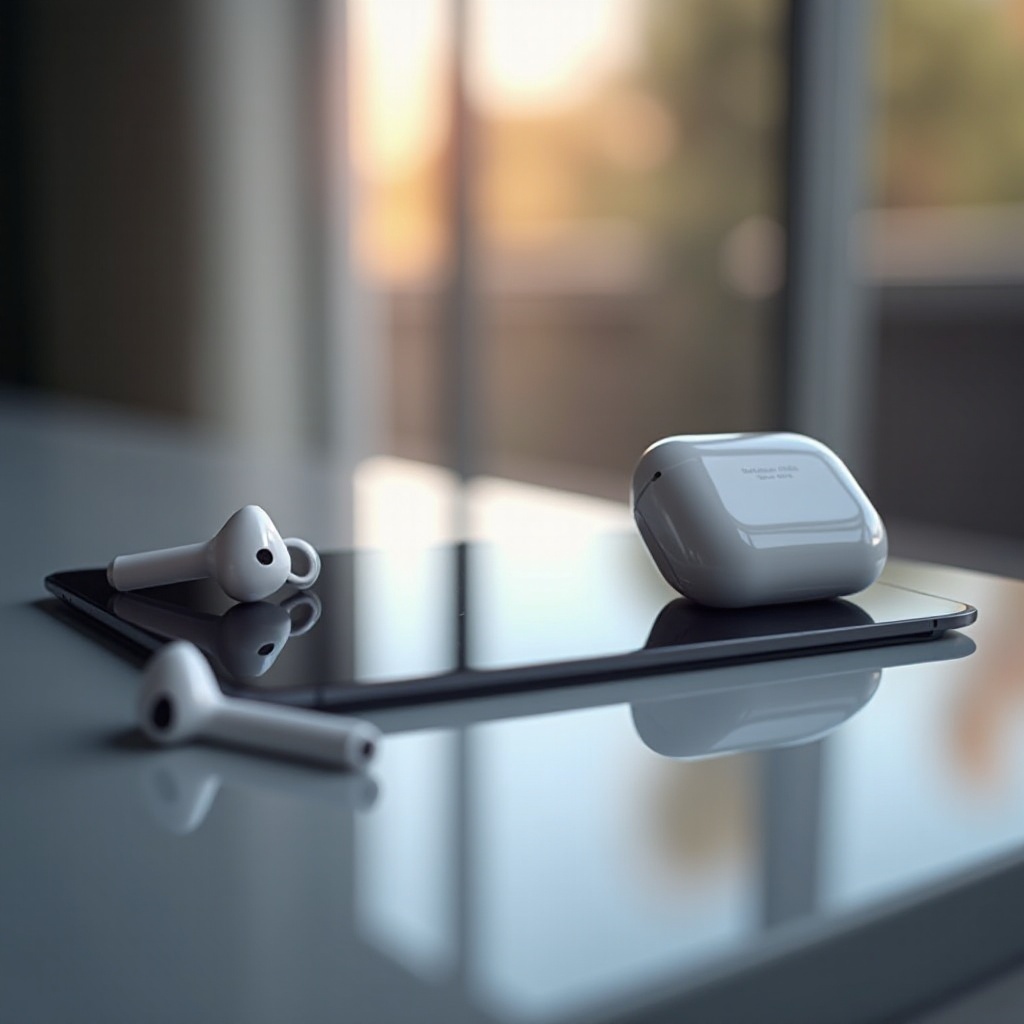
การสร้างการเชื่อมต่อระหว่าง AirPods สองคู่และ iPad ของคุณมีไม่กี่ขั้นตอนที่ง่ายต่อการทำ:
-
เชื่อมต่อ AirPods คู่แรก: เปิดกล่อง AirPods ใกล้ iPad ของคุณและทำตามคำบอกเพื่อเชื่อมต่อ
-
เปิดการแชร์เสียงบน iPad ของคุณ: เริ่มเล่นสื่อบน iPad ของคุณ ปัดลงไปเพื่อเข้าถึงศูนย์ควบคุม แตะไอคอน AirPlay
-
เชื่อมต่อ AirPods คู่ที่สองด้วยการแชร์เสียง: นำ AirPods คู่ที่สองมาใกล้ iPad กด ‘แชร์เสียง’ เมื่อได้รับการแจ้งเตือน และทำตามคำแนะนำเพิ่มเติมบนหน้าจอ
เมื่อเชื่อมต่อสองคู่เรียบร้อยแล้ว มาดูปัญหาทั่วไปที่คุณอาจเจอได้
Troubleshooting Common Connectivity Issues
บางครั้งการเชื่อมต่ออาจล้มเหลวหรือไม่เสถียร นี่คือวิธีแก้ปัญหาทั่วไป:
-
แก้ไขการหลุดการเชื่อมต่อ: ให้ AirPods ทั้งสองอยู่ใกล้กับ iPad หากหลุดเกิดขึ้น ให้ตัดการเชื่อมต่อแล้วลองเชื่อมต่อใหม่ตามขั้นตอนที่ระบุไว้
-
แก้ไขปัญหาการซิงค์เสียง: รีสตาร์ท iPad ของคุณหากคุณพบปัญหาการซิงค์เสียง หรือรีเซ็ต AirPods ของคุณโดยกดปุ่มบนกล่องจนกว่าไฟจะกะพริบเป็นสีขาว
หลังจากแก้ไขปัญหาที่อาจเกิดขึ้นแล้ว ก็ถึงเวลาในการสำรวจข้อดีและฟีเจอร์ที่การเชื่อมต่อนี้มีมาให้

Leveraging Dual AirPods Features
การตั้งค่านี้ปลดล็อกหลายฟีเจอร์ที่ช่วยเสริมประสบการณ์การฟังและการโต้ตอบของคุณ:
-
การฟังร่วมกันสำหรับเพลงและวิดีโอ: เพลิดเพลินกับการสตรีมพร้อมกัน ไม่ว่าจะเป็นเพลง พอดคาสต์ หรือภาพยนตร์ ให้คุณแชร์กับเพื่อนได้อย่างง่ายดาย
-
เสริมประสบการณ์การเล่นเกม: AirPods คู่สองเสนอเสียงซิงโครไนซ์ที่ดีสุด เหมาะสำหรับการเล่นเกมหลายคน
ด้วยการยอมรับฟีเจอร์เหล่านี้ คุณจะเพิ่มประโยชน์และตัวเลือกความบันเทิงของ iPad ของคุณอย่างมาก
Conclusion
ด้วยคู่มือนี้ คุณได้เรียนรู้วิธีการเชื่อมต่อ AirPods สองเครื่องกับ iPad ของคุณ ทำให้คุณสามารถเพลิดเพลินกับการแชร์เสียงแบบไร้สาย เป็นกระบวนการที่ง่ายที่รับประกันว่าจะช่วยเสริมวิธีการที่คุณบริโภคเนื้อหาเสียง ลองดูแล้วแชร์ความสุขกับการบันเทิงแบบเคลื่อนที่
คำถามที่พบบ่อย
การเชื่อมต่อ AirPods สองเครื่องส่งผลต่ออายุการใช้งานแบตเตอรี่หรือไม่?
ใช่, อาจใช้แบตเตอรี่มากขึ้นเล็กน้อยเนื่องจากมีการเชื่อมต่อ Bluetooth สองครั้งที่ใช้งาน ขอแนะนำให้รักษาการชาร์จของอุปกรณ์ของคุณ
ฉันสามารถเชื่อมต่อ AirPods สองเครื่องกับอุปกรณ์อื่นได้หรือไม่?
ฟีเจอร์ Audio Sharing ส่วนใหญ่รองรับบนอุปกรณ์ Apple เช่น iPhone, iPad และรุ่น iPod Touch บางรุ่นที่ใช้ iOS เวอร์ชันล่าสุด
การใช้ Audio Sharing มีข้อจำกัดหรือไม่?
Audio Sharing ไม่รองรับ AirPods รุ่นเก่าบางรุ่นหรือ iPad ที่ไม่มี iOS 13.1 ขึ้นไป ตรวจสอบให้อุปกรณ์ของคุณอัปเดตและรองรับ