
Pendahuluan
Menyambungkan dua AirPods ke iPad Anda dapat merevolusi cara Anda berbagi pengalaman audio. Baik Anda menonton film bersama teman atau menikmati musik bersama tanpa berbagi earbud, menguasai sambungan ini akan sangat membantu. Dalam panduan ini, kami memberikan langkah-langkah terperinci untuk memastikan Anda memiliki pengalaman yang lancar dan menyenangkan.

Memahami Kompatibilitas AirPods dan iPad
Untuk koneksi yang berhasil, pastikan perangkat Anda kompatibel. Kompatibilitas memastikan bahwa perangkat Anda dapat mendukung fitur koneksi ganda tanpa masalah apa pun.
Ikhtisar Model AirPods: Semua model AirPods mulai dari generasi pertama hingga versi Pro dan Max terbaru mendukung koneksi ganda dengan iPad.
Model iPad yang Mendukung Konektivitas AirPods Ganda: Pastikan iPad Anda diperbarui ke iOS 13.1 atau yang lebih baru. Sebagian besar iPad yang dirilis setelah 2019 kompatibel dengan fitur ini.
Dengan memastikan perangkat Anda kompatibel, Anda membangun fondasi yang kuat untuk proses koneksi yang sukses.
Mempersiapkan Perangkat Anda
Untuk mempersiapkan perangkat Anda, mulailah dengan memperbarui baik AirPods maupun iPad Anda ke versi perangkat lunak terbaru untuk memanfaatkan perbaikan dan perbaikan apa pun.
-
Pembaruan Perangkat Lunak: Buka Pengaturan > Umum > Pembaruan Perangkat Lunak di iPad Anda untuk memeriksa pembaruan. Hubungkan AirPods Anda ke iPad untuk memperbarui firmware mereka secara otomatis.
-
Mengisi Daya dan Menyiapkan AirPods Anda: Pastikan baik AirPods maupun casing pengisi dayanya memiliki daya yang cukup. Buka casing AirPods di dekat iPad Anda untuk memulai pengenalan otomatis.
Dengan perangkat yang disiapkan dan diperbarui, Anda siap untuk menjalin koneksi yang sukses.
Panduan Langkah demi Langkah untuk Menyambungkan Dua AirPods
Membuat sambungan antara dua pasang AirPods dan iPad Anda melibatkan beberapa langkah sederhana:
-
Menyambungkan Pasangan Pertama AirPods: Buka casing AirPods di dekat iPad Anda, dan ikuti perintah untuk menyambungkannya.
-
Mengaktifkan Berbagi Audio di iPad Anda: Mulailah memutar media di iPad Anda. Geser ke bawah untuk mengakses Pusat Kontrol, ketuk ikon AirPlay.
-
Menyambungkan Pasangan Kedua AirPods Menggunakan Berbagi Audio: Dekatkan AirPods kedua ke iPad. Ketuk ‘Bagikan Audio’ saat diminta, dan ikuti petunjuk tambahan di layar.
Sekarang dengan dua pasangan yang terhubung, mari kita tangani masalah umum yang mungkin Anda hadapi.
Pemecahan Masalah Konektivitas Umum
Sesekali, koneksi mungkin gagal atau menjadi tidak stabil. Berikut adalah solusi untuk masalah umum:
-
Mengatasi Putus Koneksi: Jaga agar kedua AirPods berada dalam jangkauan dekat iPad. Jika putus terjadi, putuskan dan coba hubungkan kembali menggunakan langkah-langkah yang tercantum.
-
Menangani Masalah Sinkronisasi Audio: Restart iPad Anda jika Anda melihat masalah sinkronisasi audio, atau reset AirPods Anda dengan menahan tombol di casing hingga lampu berkedip putih.
Setelah menyelesaikan masalah potensial, saatnya menjelajahi manfaat dan fitur yang ditawarkan oleh koneksi ini.
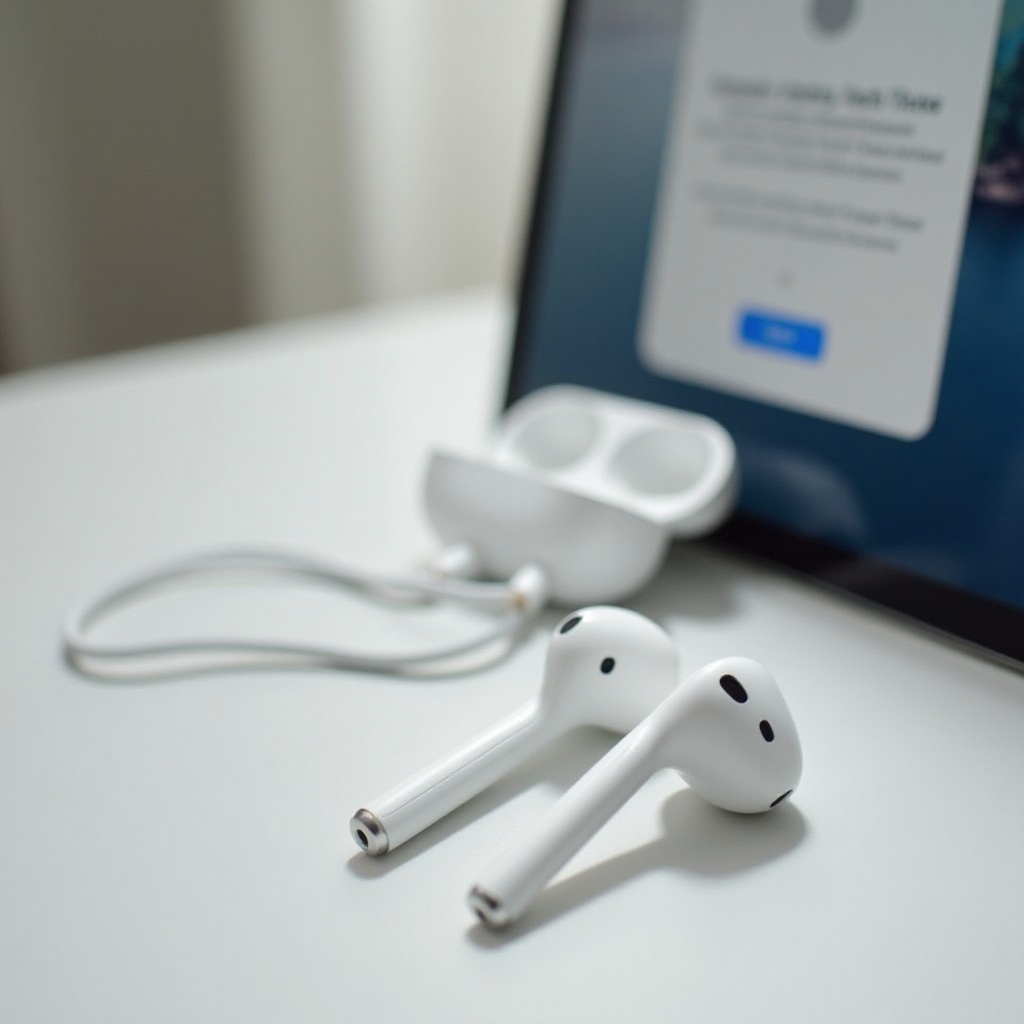
Memanfaatkan Fitur AirPods Ganda
Pengaturan ini membuka beberapa fitur yang meningkatkan pengalaman mendengarkan dan interaksi Anda:
-
Berbagi Mendengarkan untuk Musik dan Video: Nikmati streaming simultan, baik itu musik, podcast, atau film, memudahkan Anda berbagi dengan teman.
-
Meningkatkan Pengalaman Bermain Game: AirPods Ganda menawarkan audio yang disinkronkan, ideal untuk sesi permainan multipemain yang menarik.
Dengan memanfaatkan fitur-fitur ini, Anda secara signifikan meningkatkan utilitas dan opsi hiburan iPad Anda.
Kesimpulan
Dengan panduan ini, Anda telah belajar cara menghubungkan dua AirPods ke iPad Anda, memberdayakan Anda untuk menikmati berbagi audio nirkabel. Ini adalah proses yang mudah yang menjanjikan untuk meningkatkan cara Anda mengonsumsi konten audio. Cobalah hari ini, dan bagikan kebahagiaan hiburan seluler.
Pertanyaan yang Sering Diajukan
Apakah menghubungkan dua AirPods mempengaruhi masa pakai baterai?
Ya, hal ini mungkin sedikit mengonsumsi lebih banyak baterai karena dua koneksi Bluetooth aktif. Disarankan untuk menjaga perangkat Anda tetap terisi daya.
Bisakah saya menghubungkan dua AirPods ke perangkat lain juga?
Fitur Audio Sharing terutama didukung pada perangkat Apple seperti iPhone, iPad, dan model iPod Touch tertentu yang menggunakan pembaruan iOS terbaru.
Apakah ada batasan dalam menggunakan Audio Sharing?
Audio Sharing tidak mendukung beberapa model AirPods lama atau iPad tanpa iOS 13.1 atau lebih baru. Pastikan perangkat Anda diperbarui dan kompatibel.