
المقدمة
يمكن لتوصيل اثنين من سماعات AirPods بجهاز iPad الخاص بك أن يغير الطريقة التي تشارك بها تجارب الصوت. سواء كنت تشاهد الأفلام مع صديق أو تستمتع بالموسيقى معًا دون مشاركة سماعات الأذن، فإن إتقان هذا الاتصال سيكون مفيدًا للغاية. في هذا الدليل، نوفر خطوات مفصلة لضمان حصولك على تجربة سلسة وممتعة.
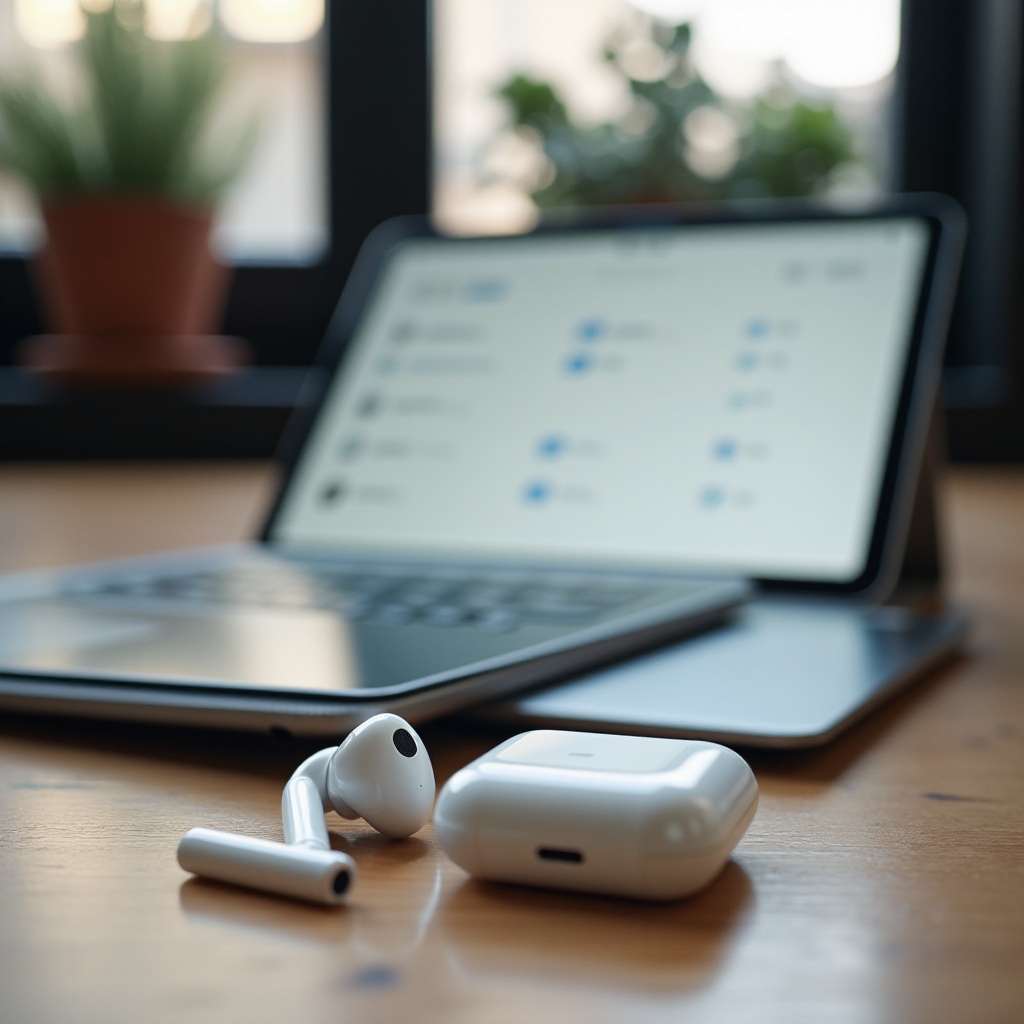
فهم توافق AirPods و iPad
لنجاح الاتصال، تأكد من أن أجهزتك متوافقة. يضمن التوافق أن أجهزتك يمكن أن تدعم ميزة الاتصال المزدوج دون أي مشاكل.
نظرة عامة على نماذج AirPods: جميع نماذج AirPods بدءًا من الجيل الأول إلى أحدث الإصدارات برو وماكس تدعم الاتصال المزدوج مع جهاز iPad.
نماذج iPad التي تدعم توصيل AirPods المزدوج: تأكد من تحديث جهاز iPad إلى iOS 13.1 أو الأحدث. معظم أجهزة iPad التي صدرت بعد عام 2019 متوافقة مع هذه الميزة.
بضمان توافق أجهزتك، تقوم بإعداد أساس قوي لعملية الاتصال الناجحة.
إعداد أجهزتك
لإعداد أجهزتك، ابدأ بتحديث كل من AirPods و iPad إلى أحدث إصدارات البرامج للاستفادة من أي تحسينات وتحديثات.
-
تحديث البرامج: اذهب إلى الإعدادات > عام > تحديث البرامج على جهاز iPad للتحقق من وجود تحديثات. قم بتوصيل AirPods بجهاز iPad لتحديث البرامج الثابتة لديها تلقائيًا.
-
شحن وتجهيز AirPods الخاصة بك: تأكد من أن كل من سماعات AirPods وعلبة شحنها بحالة شحن مناسبة. افتح علبة AirPods بالقرب من جهاز iPad لبدء التعرف التلقائي.
مع تجهيز الأجهزة وتحديثها، أنت جاهز لإجراء اتصال ناجح.

الدليل التفصيلي لتوصيل اثنين من AirPods
إنشاء اتصال بين زوجين من سماعات AirPods وجهاز iPad الخاص بك يتطلب بعض الخطوات البسيطة:
-
توصيل الزوج الأول من AirPods: افتح علبة AirPods بالقرب من جهاز iPad، واتبع الإرشادات للاتصال.
-
تفعيل مشاركة الصوت على جهاز iPad الخاص بك: ابدأ تشغيل الوسائط على جهاز iPad. اسحب للأسفل للوصول إلى مركز التحكم، واضغط على أيقونة AirPlay.
-
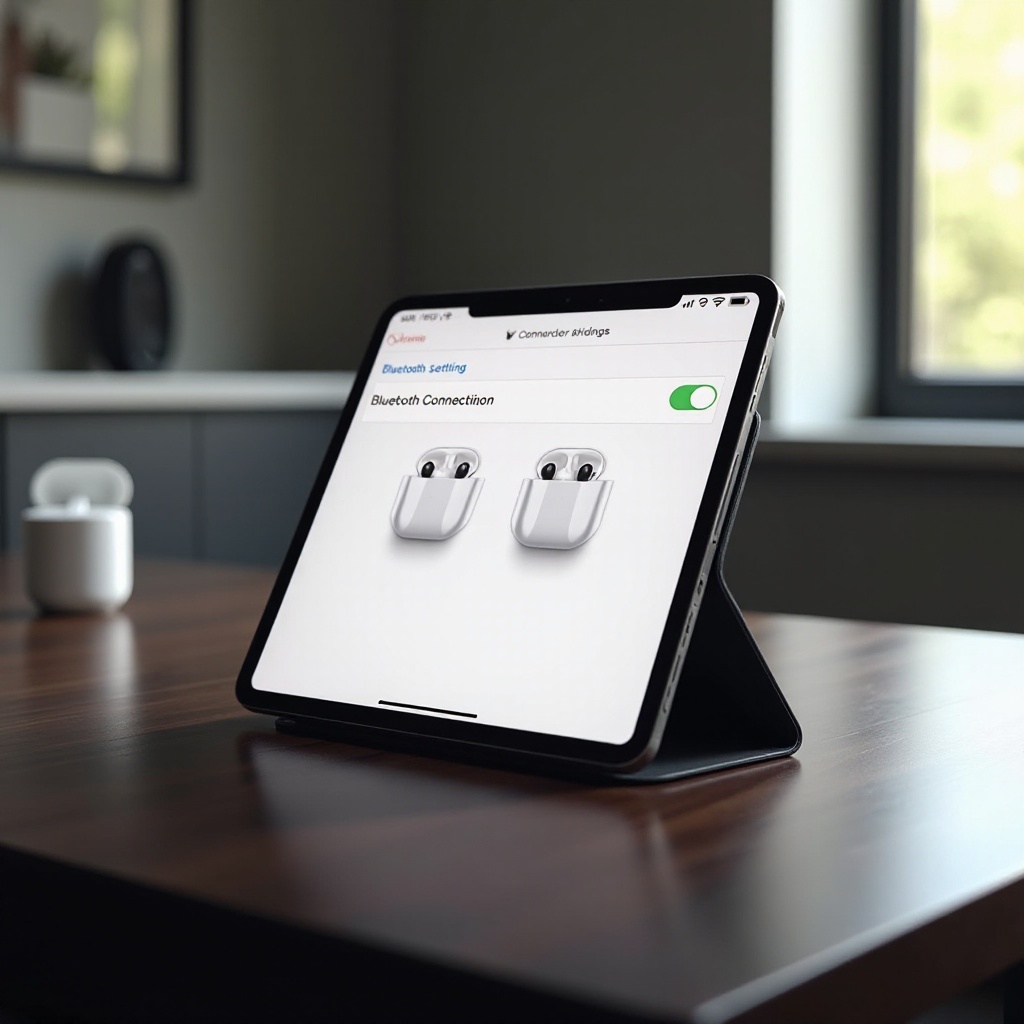
توصيل الزوج الثاني من AirPods باستخدام مشاركة الصوت: قرب الزوج الثاني من AirPods إلى جهاز iPad. اضغط على ‘مشاركة الصوت’ عند الطلب، واتبع أي تعليمات إضافية على الشاشة.
الآن بعد توصيل زوجين من السماعات، لنناقش المشكلات الشائعة التي قد تواجهها.
استكشاف مشاكل الاتصال الشائعة وإصلاحها
أحياناً، قد يفشل الاتصال أو يصبح غير مستقر. إليك حلول للمشاكل الشائعة:
-
حل مشاكل قطع الاتصال: احتفظ بكلتا سماعات AirPods في نطاق قريب من جهاز iPad. إذا حدثت انقطاعات، افصل وحاول إعادة الاتصال باستخدام الخطوات المذكورة.
-
معالجة مشاكل تزامن الصوت: أعد تشغيل جهاز iPad إذا لاحظت مشاكل في تزامن الصوت، أو أعد ضبط سماعات AirPods بالضغط على الزر على العلبة حتى يومض الضوء باللون الأبيض.
بعد حل المشكلات المحتملة، حان الوقت لاستكشاف الفوائد والميزات التي يوفرها هذا الاتصال.
استغلال ميزات Dual AirPods
هذه الإعدادات تكشف عن عدة ميزات تعزز تجربة الاستماع والتفاعل الخاصة بك:
-
الاستماع المشترك للموسيقى والفيديو: استمتع بالبث المتزامن، سواء كان موسيقى أو بودكاست أو أفلام، مما يتيح لك المشاركة بسهولة مع صديق.
-
تعزيز تجارب الألعاب: توفر سماعات AirPods المزدوجة صوتًا متزامنًا، مما يجعلها مثالية لجلسات الألعاب الجماعية المثيرة.
بتبني هذه الميزات، تعزز بشكل كبير استفادة جهاز iPad الخاص بك وخيارات الترفيه.
الخاتمة
مع هذا الدليل، تعلمت كيفية توصيل اثنين من سماعات AirPods بجهاز iPad الخاص بك، مما يمكنك من الاستمتاع بمشاركة الصوت اللاسلكي. إنها عملية بسيطة تعد بتحسين كيفية استهلاكك للمحتوى الصوتي. جربها اليوم وشارك متعة الترفيه المحمول.
الأسئلة الشائعة
هل يؤثر ربط زوجين من AirPods على عمر البطارية؟
نعم، قد يستهلك طاقة بطارية أكثر قليلاً نظرًا لنشاط اتصالين عبر البلوتوث. يُنصح بإبقاء أجهزتك مشحونة.
هل يمكنني ربط زوجين من AirPods بأجهزة أخرى أيضًا؟
تُدعم ميزة مشاركة الصوت بشكل أساسي على أجهزة آبل مثل أجهزة الآيفون والآيباد وبعض موديلات iPod Touch باستخدام أحدث تحديثات iOS.
هل هناك أي قيود على استخدام مشاركة الصوت؟
مشاركة الصوت لا تدعم بعض الموديلات القديمة من AirPods أو الآيباد الذي لا يحتوي على iOS 13.1 أو الأحدث. تأكد من أن أجهزتك محدثة ومتوافقة.