
Pagpapakilala
Ang pag-iimprenta nang direkta mula sa iyong Android phone ay isang maginhawang paraan upang pamahalaan ang iyong mga pangangailangan sa dokumento. Sa mga pag-unlad ng teknolohiyang wireless, mas madali na ngayong ikonekta ang iyong printer sa iyong telepono. Ang gabay na ito ay makakatulong sa iyo na i-set up at i-install ang isang printer sa iyong Android device, siguraduhing ang iyong karanasan sa pag-iimprenta sa mobile ay kasing banayad hangga’t maaari.
Pag-unawa sa Compatibility ng Printer at Android
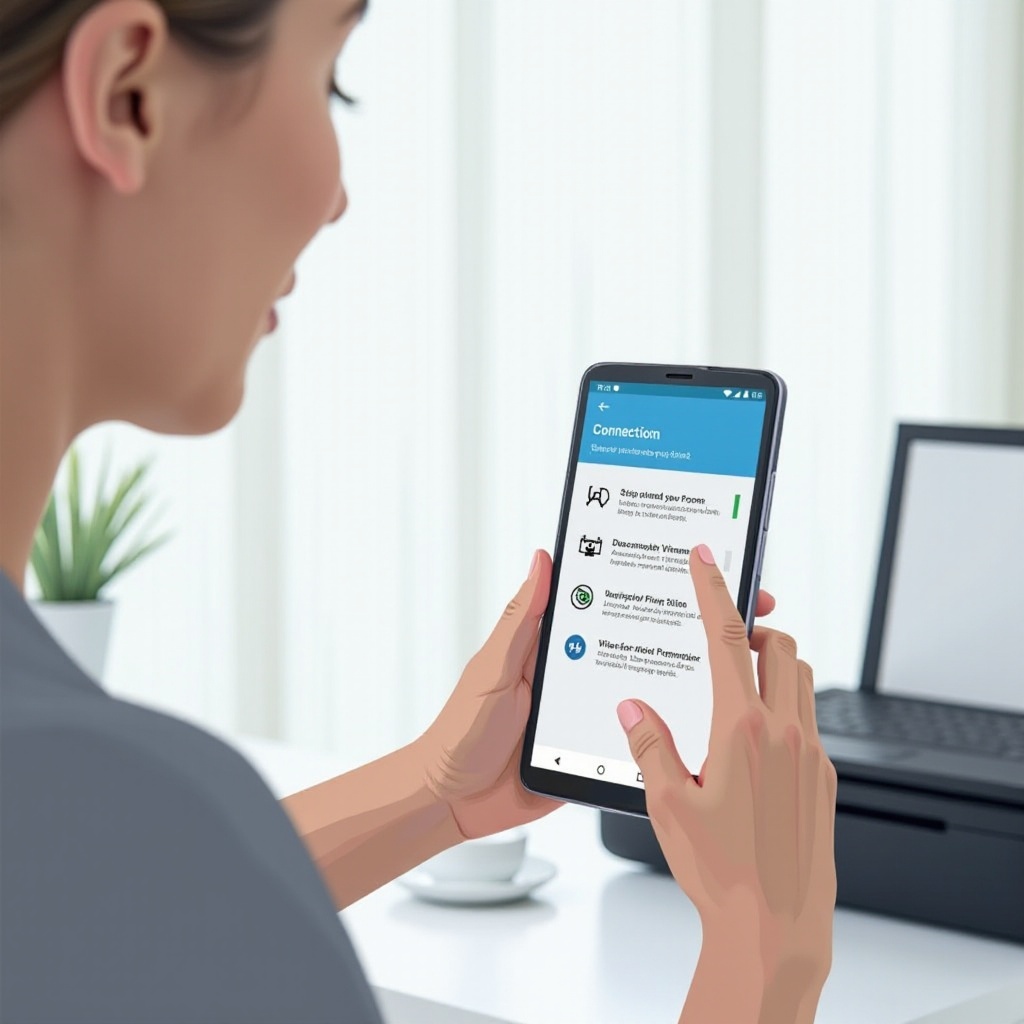
Bago mo maimprenta, mahalagang kumpirmahin na ang iyong printer at Android phone ay compatible. Karamihan sa mga modernong printer ay nag-aalok ng wireless capabilities, na angkop para sa mga Android device. Ang pag-check ng compatibility na ito ay ang unang hakbang.
-
Pag-check ng Mga Detalye ng Printer at Device: Suriin ang manual ng iyong printer o online na dokumentasyon upang mapatunayan na sinusuportahan nito ang Wi-Fi at mobile printing. Tiyakin na ang iyong Android phone ay may pinakabagong mga update na sumusuporta sa mga printing protocol na ito.
-
Mga Sinusuportahang Teknolohiya ng Printer para sa Android: Maghanap ng mga printer na sumusuporta sa Google Cloud Print, o tingnan kung ang iyong tagagawa ay nag-aalok ng isang partikular na app para sa Android. Ang compatibility na ito ay karaniwang nakalista sa mga especification ng printer.
Kapag nakumpirma na ang compatibility, maaari kang magpatuloy na magtatag ng koneksyon sa pagitan ng iyong printer at telepono sa pamamagitan ng wireless networking.
Pagsasaayos ng Iyong Printer para sa Wireless Printing
Upang makapagsimula sa pag-iimprenta mula sa iyong Android phone, tiyakin na ang iyong printer ay nakahanda para sa wireless connectivity. Narito kung paano:
- Pagkonekta ng Iyong Printer sa Wi-Fi:
- I-on ang iyong printer at pindutin ang Wi-Fi button.
- Gamitin ang display ng printer upang mag-navigate sa network settings at piliin ang iyong Wi-Fi network.
- Ipasok ang Wi-Fi password upang masiguro ang koneksyon.
Sa mga pagkakataon kung saan gumagamit ng mas matandang mga modelo ng printer, maaari kailanganin ang pisikal na koneksyon.
- Paggamit ng USB OTG Cable sa Android:
- Ikabit ang isang USB On-The-Go (OTG) cable sa iyong Android phone.
- I-connect ang USB cable ng printer sa OTG adapter at pagkatapos ay sa iyong device.
- Ang iyong Android phone ay awtomatikong mag-dedetect sa printer bilang isang nakonektang device.
Kapag nakakonekta na ang iyong printer, ang susunod na kritikal na hakbang ay ang pag-install ng kinakailangang printing app sa iyong device.
Pag-install ng Printer Apps sa Mga Android Phone
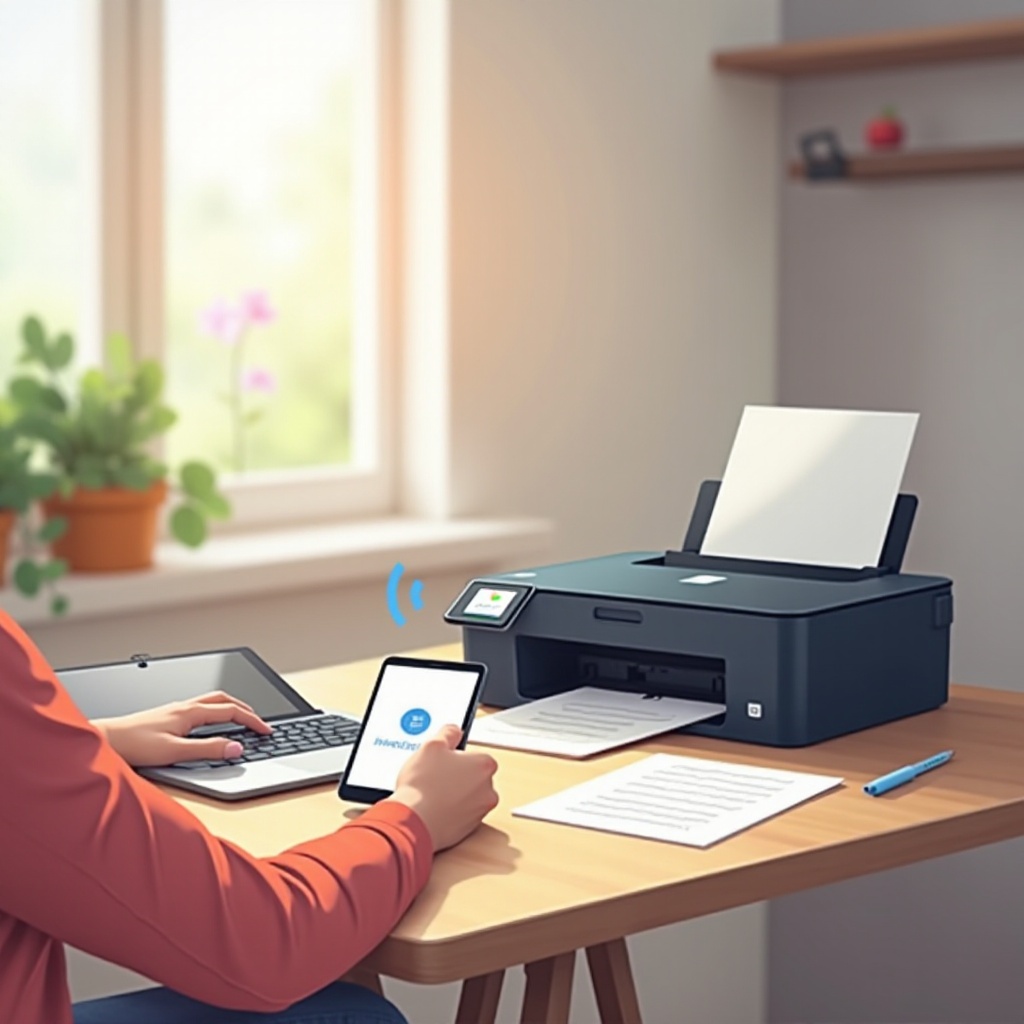
Ang paggamit ng tamang app ay nagpapadali sa proseso ng pag-iimprenta mula sa iyong Android. Karaniwang naglalaan ang mga tagagawa ng dedikadong apps na nag-aalok ng direktang functionality.
-
Inirerekomendang Apps at Saan Ito Mahanap: I-download ang opisyal na app na tumutugma sa iyong tatak ng printer, tulad ng HP Smart, Canon Print, o Epson iPrint, na available sa Google Play Store.
-
Hakbang-hakbang na Gabay sa Pag-install ng App:
- I-access ang Google Play Store sa iyong Android.
- I-search ang dedikadong app ng printer.
- I-click ang ‘Install’ at hintayin ang pagda-download at pag-install ng app.
- I-launch ang app at sundin ang on-screen na mga promt upang i-configure ang iyong printer.
Sa pagkakaroon ng app, handa ka nang simulan ang pag-iimprenta mula sa iyong Android phone nang mabilis at episyente.
Pag-iimprenta ng mga Dokumento at Larawan mula sa Iyong Android Device
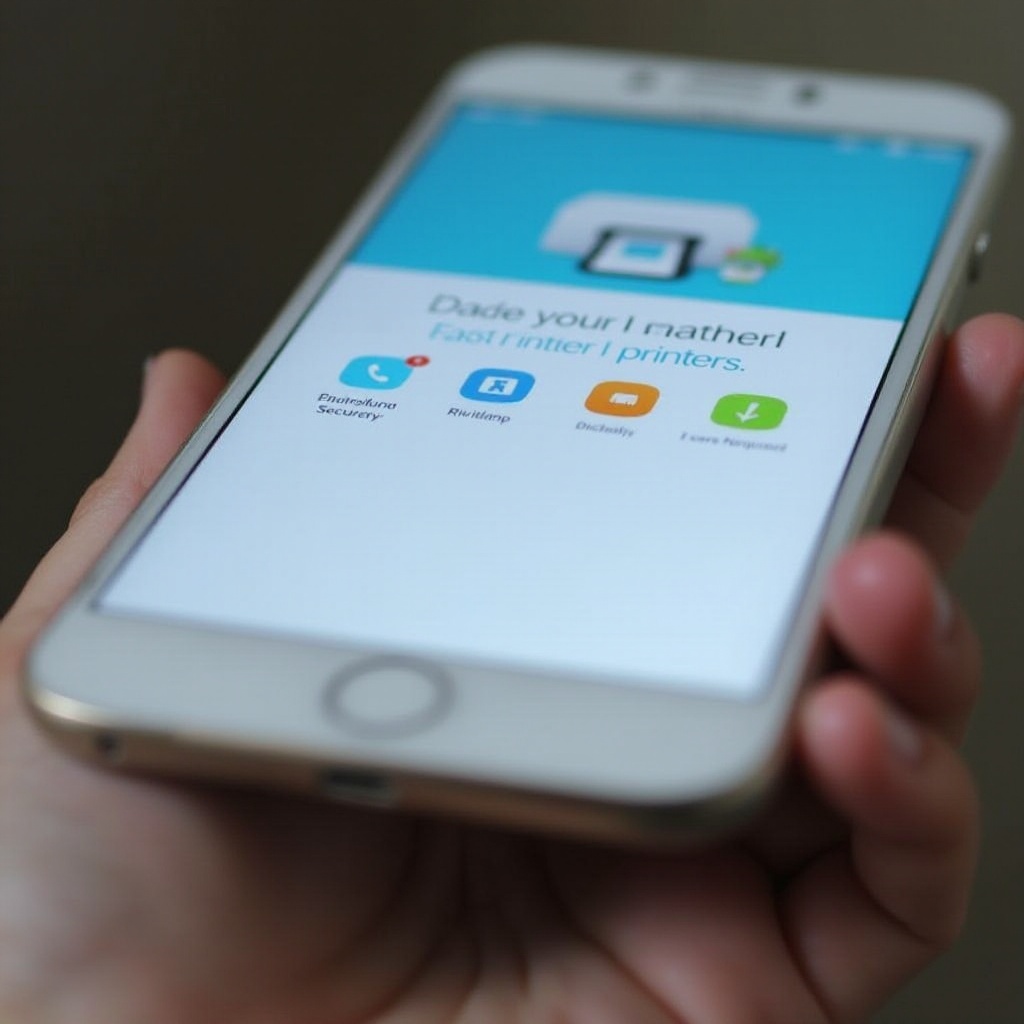
Ang pag-iimprenta mula sa iyong Android ay kinabibilangan ng pagpili ng mga file at pag-optimize ng settings para sa pinakamahusay na resulta.
- Pagpili ng mga File at Mga Pagpipilian sa Pag-imprenta:
- Buksan ang app at piliin ang file na nais mong imprenta.
-
I-customize ang print settings sa pamamagitan ng pagpili ng bilang ng kopya, kulay, at sukat ng papel.
-
Pagsasaayos ng Print Settings para sa Optimal na Resulta: I-adjust ang printer’s settings tulad ng resolution at uri ng papel upang mapaganda ang kalidad ng iyong mga imprenta. Para sa mga imahe, tiyaking piliin ang mas mataas na resolution settings para sa malinaw at masiglang prints.
Kahit na sa lahat ng mga paghahanda na ito, maaari kang makaranas ng ilang isyu, na tatalakayin natin sa susunod.
Pagtutuwid ng Mga Karaniwang Isyu sa Pag-imprenta
Sa kabila ng pinakamahusay na pagsusumikap, maaaring lumitaw ang mga isyu sa pag-iimprenta tulad ng mga problema sa koneksyon o kalidad. Narito kung paano i-troubleshoot ang mga karaniwang problemang ito nang episyente:
- Pagtutuwid ng mga Problemang sa Koneksyon:
- Suriin na ang iyong Android device at printer ay gumagamit ng parehong Wi-Fi network.
- I-restart ang iyong router, printer, at telepono kung kinakailangan, upang muling maitatag ang mga koneksyon.
-
I-disable ang mga aktibong serbisyo ng VPN na maaaring makaapekto sa network.
-
Pagresolba ng Mga Error sa Printer App:
- Siguraduhin na ang printer app ay up to date upang matugunan ang mga potensyal na bug.
- I-clear ang cache at data ng app kung nakakaranas ng kabagalan o hindi pagtugon.
Sa pagkatuto ng troubleshooting, dapat tumakbo nang walang sagabal ang iyong setup sa pag-iimprenta, handa sa anumang gawain.
Konklusyon
Ang pag-set up ng iyong Android device para sa pag-iimprenta ay isang diretso na proseso. Sa tamang printer at app, nagiging madali ang pag-konekta at pag-iimprenta ng mga dokumento. I-enjoy ang kakayahang umangkop at episyensya ng mobile printing, pinapanatili ang lahat ng iyong personal at propesyonal na tungkulin na maayos at walang abala.
Mga Madalas na Tanong
Maaari Ko Bang Gamitin ang Anumang Printer sa Aking Android Phone?
Hindi, tanging mga printer na sumusuporta sa wireless connections at may compatible na Android apps ang maaaring gamitin. Siguraduhing kompatible ito bago bumili o mag-setup.
Ano ang Dapat Kong Gawin Kung Hindi Madetect ang Aking Printer?
Siguraduhing parehong nasa iisang Wi-Fi network ang parehong device. I-restart ang parehong printer at telepono, at subukang muling ikonekta.
Paano Ko Mapapabuti ang Kalidad ng Pag-print mula sa Aking Android?
I-adjust ang mga setting ng pag-print para sa mas mataas na resolution at kalidad. Siguraduhing may sapat na tinta ang iyong printer at tama ang pagkakalagay ng papel.