
Pasimula
Ang pag-optimize ng kulay ng iyong monitor ay mahalaga kahit na ikaw ay naglalaro, nag-e-edit, o nagba-browse. Ang tamang mga setting ay nagbibigay ng wastong mga kulay at nagpapababa ng pagkapagod sa mata, pagpapahusay ng kaginhawahan at pagiging produktibo. Ang gabay na ito ay naglalaman ng pag-unawa at manu-manong pag-calibrate ng iyong monitor para sa iba’t ibang pangangailangan.
Pag-unawa sa Mga Setting ng Kulay ng Monitor
Alamin ang mga pangunahing bahagi ng display ng kulay ng iyong monitor:
- Liwanag: Ayusin ang kabuuang ilaw na output, pag-balanse upang maiwasan ang isang display na masyadong dim o masilaw.
- Kontrasta: Kinokontrol ang hanay sa pagitan ng madilim at maliwanag, na tinitiyak ang wastong lalim at pagbibigay-diin ng tono.
- Gamma: Nakakaapekto sa mga mid-tone, na nakakaimpluwensya kung paano lumilitaw ang mga anino at highlight.
- Temperatura ng Kulay: Sinusukat sa Kelvin, tinutukoy nito ang init o lamig ng mga kulay, karaniwang mula sa mainit (3000K) hanggang sa malamig (6500+K).
Sa pamamagitan ng pag-unawa sa mga bahaging ito, maaari kang makagawa ng mga may alam na pagsasaayos na iangkop ang iyong monitor sa iyong partikular na pangangailangan ng paggamit.
Pinakamahusay na Mga Setting ng Kulay ng Monitor para sa Iba’t Ibang Gamit
Ang mga setting ay maaaring mag-iba nang malaki batay sa pangunahing gamit ng iyong monitor. Narito ang pinakamabuting setting para sa paglalaro, propesyonal na pag-edit, at pangkaraniwang paggamit.
- Paglalaro:
- Liwanag: Itakda sa pagitan ng 50-60% para sa kaginhawahan at kalinawan.
- Kontrasta: Mas mataas na setting (70-80%) ay nagpapabuti ng visual fidelity sa madilim na eksena.
- Gamma: Ayusin upang ibunyag ang mga detalye nang hindi nawawala ang maliwanag na mga lugar.
-
Temperatura ng Kulay: Sa paligid ng 6500K ay nag-aalok ng matingkad at natural na visual.
-
Propesyonal na Pag-edit ng Larawan at Video:
- Liwanag: Itugma sa paligid, karaniwang nasa paligid ng 120 cd/m².
- Kontrasta: Mas mababa kaysa sa paglalaro, sapat upang malinaw na makuha ang lahat ng mga tono.
- Gamma: Isang pamantayan na 2.2 ay sumusuporta sa tamang sRGB na gawain.
-
Temperatura ng Kulay: 6500K ang ginagaya ang liwanag ng araw na mas pinipili ng mga editor.
-
Pang-araw-araw na Paggamit:
- Liwanag: Mas mababa upang maiwasan ang pagkapagod sa mata, na inaayos para sa oras ng araw.
- Kontrasta: Katamtamang setting ay nagtataguyod ng balanse ng saturation.
- Gamma: Mga default na setting maliban kung may napansing tukoy na kawalan ng balanse.
- Temperatura ng Kulay: Mas maiinit na tono (5000K) ay nagpapagaan sa mahabang pagtingin.
Ang pag-unawa sa mga kagustuhan na ito ay nakakatulong sa maayos na paglipat sa pagitan ng mga gawain, na tinitiyak ang komportable at mahusay na display para sa lahat ng mga gawain.
Paano Manu-manong I-calibrate ang Iyong Monitor
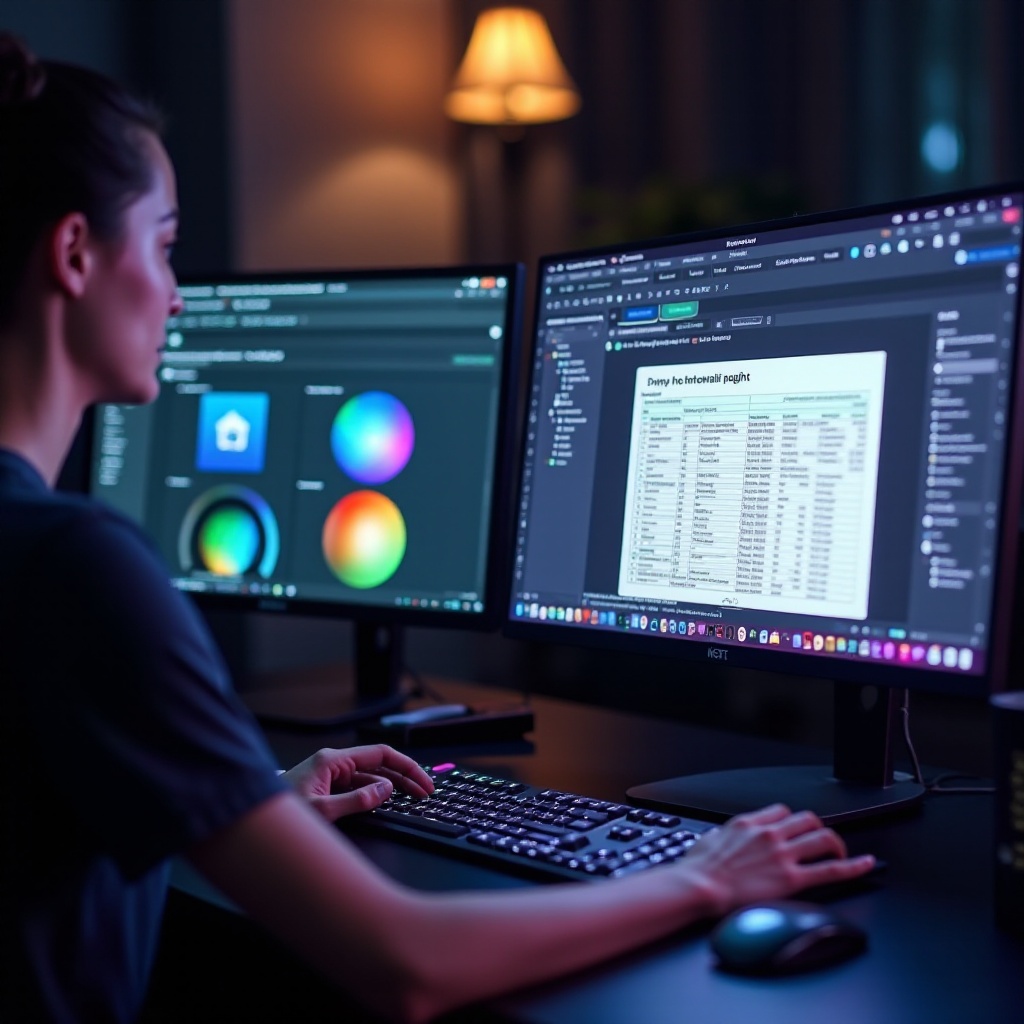
Ang manu-manong pag-calibrate ay diretso kung ang hakbang ay hakbangin:
- Ihanda ang kondisyon ng ilaw sa lugar ng trabaho na tugma sa regular na paggamit.
- I-reset ang mga setting ng monitor sa default ng pabrika para sa bagong simula.
- Ayusin ang liwanag gamit ang isang 50% na gray na larawan bilang reference para sa balanse.
- Pinuhin ang kontrast upang makakuha ng malinaw na pagbibigay-diin sa mga shade.
- Itakda ang temperatura ng kulay na angkop para sa iyong pinaka madalas na gawain.
- Ayusin ang gamma upang matiyak na ang mga anino at highlight ay lumilitaw ayon sa inaasahan.
Ang masusing pag-calibrate ay nagpapaganda ng kabuuang karanasan sa pagtingin, pagpapabuti ng parehong pagiging produktibo at kasiyahan sa visual sa iba’t ibang aplikasyon.
Inirerekomendang Mga Tool at Software para sa Pag-calibrate
Ang mga propesyonal na tool ay maaaring magpaangat ng iyong pagsusumikap sa pag-calibrate, na nagbibigay ng katumpakan at pagiging maaasahan:
– Spyder ng Datacolor: Kilala para sa pagiging madaling gamitin at katumpakan.
– X-Rite i1Display Pro: Nag-aalok ng komprehensibong kakayahan na angkop para sa mga propesyonal.
– DisplayCAL: Isang maraming gamit na libreng tool, sikat para sa bisa nito.
Ang pagsasama ng mga tool na ito sa iyong kalakarang pag-calibrate ay tinitiyak na panatilihin mo ang pinakamainam na pagganap ng monitor na iniangkop sa iyong mga partikular na pangangailangan.
Mga Nangungunang Monitor Kilala para sa Mahusay na Mga Setting ng Kulay
Sa 2024 makikita ang paglabas ng ilang monitor na may kilalang katumpakan sa kulay:
– Dell UltraSharp 27: Kilala para sa mahusay na pabrika ng kalibrasyon.
– LG UltraFine 4K: Nag-aalok ng kahanga-hangang contrast at lalim ng kulay, perpekto para sa mga propesyonal.
– ASUS ProArt Display: Dinisenyo para sa mga malikhaing tao, nagtatampok ng malawak na suporta sa gamut ng kulay.
Ang pagpili ng isa sa mga modelong ito ay maaaring magpabuti ng anumang setup, na nagbibigay ng kahanga-hangang kalidad ng larawan kahit sa trabaho na nangangailangan ng katumpakan o nakalulubog na libangan.
Konklusyon
Ang pagsasaayos ng mga setting ng kulay ng iyong monitor ay hindi lamang nagbibigay ng magandang aesthetics kundi pati na rin nagpapahusay ng pagiging produktibo at binabawasan ang pagkapagod sa mata. Sa pamamagitan ng pag-unawa sa mga pangunahing konsepto at pag-calibrate manumano o gamit ang mga propesyonal na tool, maaari mong i-optimize ang iyong monitor upang akma sa iba’t ibang mga gawain, na tinitiyak ang pangmatagalang ginhawa at pagganap.
Mga Madalas Itanong
Ano ang mga pinakamahusay na setting para mabawasan ang pagkapagod ng mata?
Upang mabawasan ang pagkapagod ng mata, bawasan ang liwanag, gamitin ang mas maiinit na temperatura ng kulay, at paganahin ang pansala ng asul na liwanag.
Gaano kadalas ko dapat i-recalibrate ang aking monitor?
I-recalibrate ang iyong monitor tuwing ilang buwan o kung may napansin na pagkakaiba sa katumpakan ng kulay, lalo na kung kritikal sa mga gawaing pag-edit.
Maaari ko bang gamitin ang parehong mga setting ng kulay para sa iba’t ibang aktibidad?
Habang maginhawa ang mga pangkalahatang setting, ang pag-optimize para sa mga tiyak na gawain tulad ng paglalaro o pag-edit ay nagbibigay ng mas mahusay na karanasan sa visual.