
Pendahuluan
Mengoptimalkan pengaturan warna monitor Anda sangat penting baik untuk bermain game, pengeditan, atau menjelajah. Pengaturan yang tepat memberikan warna yang akurat dan mengurangi ketegangan mata, meningkatkan kenyamanan dan produktivitas. Panduan ini mengeksplorasi pemahaman dan kalibrasi manual monitor Anda untuk beragam kebutuhan.
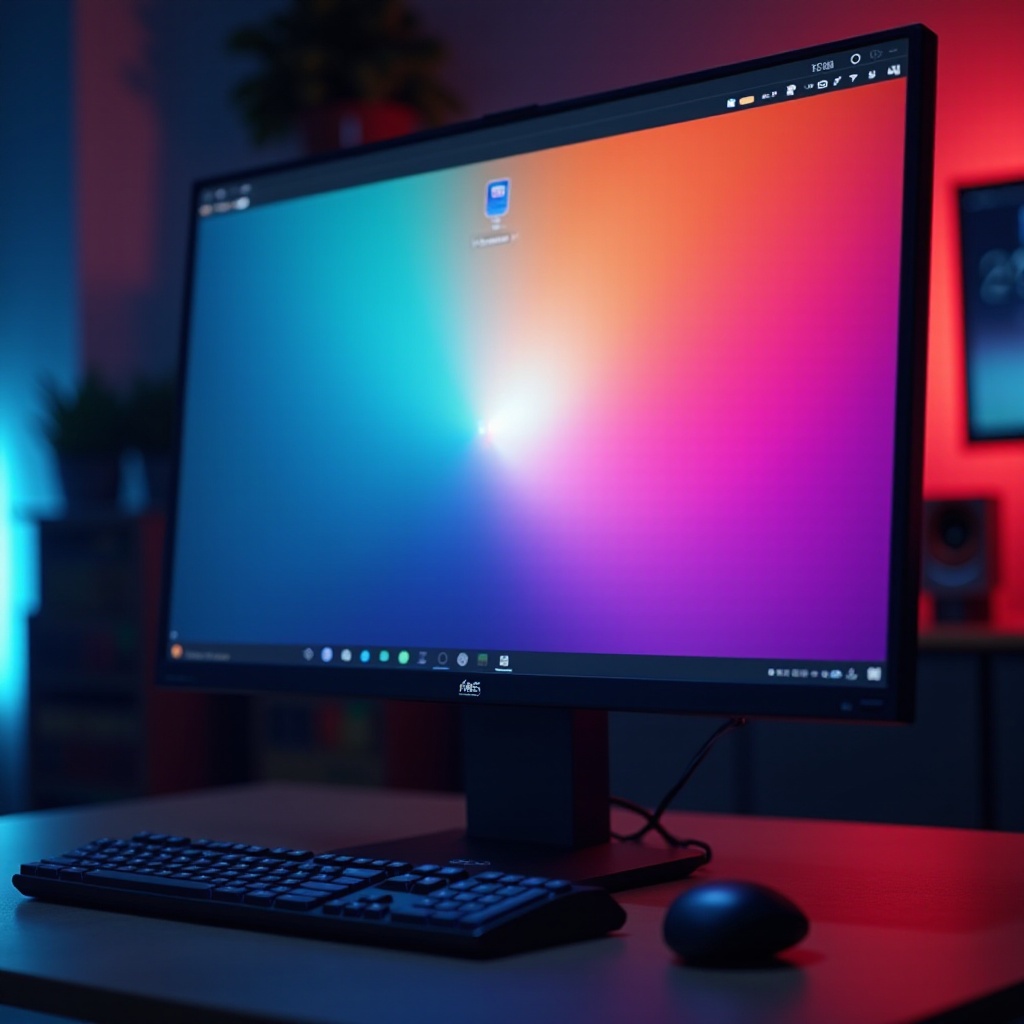
Memahami Pengaturan Warna Monitor
Mendalami komponen utama tampilan warna monitor Anda:
- Kecerahan: Sesuaikan output cahaya keseluruhan, seimbangkan agar tampilan tidak terlalu redup atau menyilaukan.
- Kontras: Mengontrol rentang antara gelap dan terang, memastikan kedalaman dan perbedaan nada yang tepat.
- Gamma: Mempengaruhi nada-tengah, memengaruhi bagaimana bayangan dan sorotan muncul.
- Temperatur Warna: Diukur dalam Kelvin, menentukan kehangatan atau kesejukan warna, biasanya berkisar dari hangat (3000K) hingga sejuk (6500+K).
Dengan memahami komponen ini, Anda dapat membuat penyesuaian yang terinformasi yang menyesuaikan monitor Anda dengan kebutuhan kasus penggunaan khusus Anda.
Pengaturan Warna Monitor Terbaik untuk Berbagai Kegunaan
Pengaturan dapat sangat bervariasi berdasarkan penggunaan utama monitor Anda. Berikut adalah pengaturan optimal untuk bermain game, pengeditan profesional, dan penggunaan kasual.
- Bermain Game:
- Kecerahan: Atur antara 50-60% untuk kenyamanan dan kejelasan.
- Kontras: Pengaturan lebih tinggi (70-80%) meningkatkan kesetiaan visual dalam adegan yang lebih gelap.
- Gamma: Sesuaikan untuk menampilkan detail tanpa kehilangan area terang.
-
Temperatur Warna: Sekitar 6500K menawarkan visual yang hidup dan alami.
-
Pengeditan Foto dan Video Profesional:
- Kecerahan: Sesuaikan dengan lingkungan sekitar, biasanya sekitar 120 cd/m².
- Kontras: Lebih rendah daripada bermain game, cukup untuk menangkap semua nada dengan jelas.
- Gamma: Standar 2.2 mendukung pekerjaan sRGB yang akurat.
-
Temperatur Warna: 6500K mensimulasikan cahaya hari yang disukai oleh editor.
-
Penggunaan Sehari-hari:
- Kecerahan: Rendahkan untuk mencegah ketegangan mata, sesuaikan untuk waktu sehari.
- Kontras: Pengaturan sedang mempromosikan keseimbangan saturasi.
- Gamma: Pengaturan default kecuali ada ketidakseimbangan tertentu yang diperhatikan.
- Temperatur Warna: Nada yang lebih hangat (5000K) memudahkan pemakaian lama.
Memahami preferensi ini membantu beralih dengan tenang antara tugas, memastikan pengaturan tampilan yang nyaman dan efisien untuk semua aktivitas.
Cara Mengkalibrasi Monitor Anda Secara Manual
Kalibrasi manual sederhana jika dilakukan langkah demi langkah:
- Siapkan kondisi pencahayaan sesuai ruang kerja dengan penggunaan reguler.
- Reset pengaturan monitor ke default pabrik untuk memulai dari awal.
- Sesuaikan kecerahan menggunakan gambar abu-abu 50% sebagai referensi untuk keseimbangan.
- Haluskan kontras untuk diferensiasi yang jelas di antara setiap bayangan.
- Setel suhu warna yang cocok untuk tugas yang paling sering Anda lakukan.
- Sesuaikan gamma agar bayangan dan sorotan muncul seperti yang diinginkan.
Kalibrasi yang hati-hati meningkatkan pengalaman menonton secara keseluruhan, meningkatkan produktivitas dan kenikmatan visual di berbagai aplikasi.
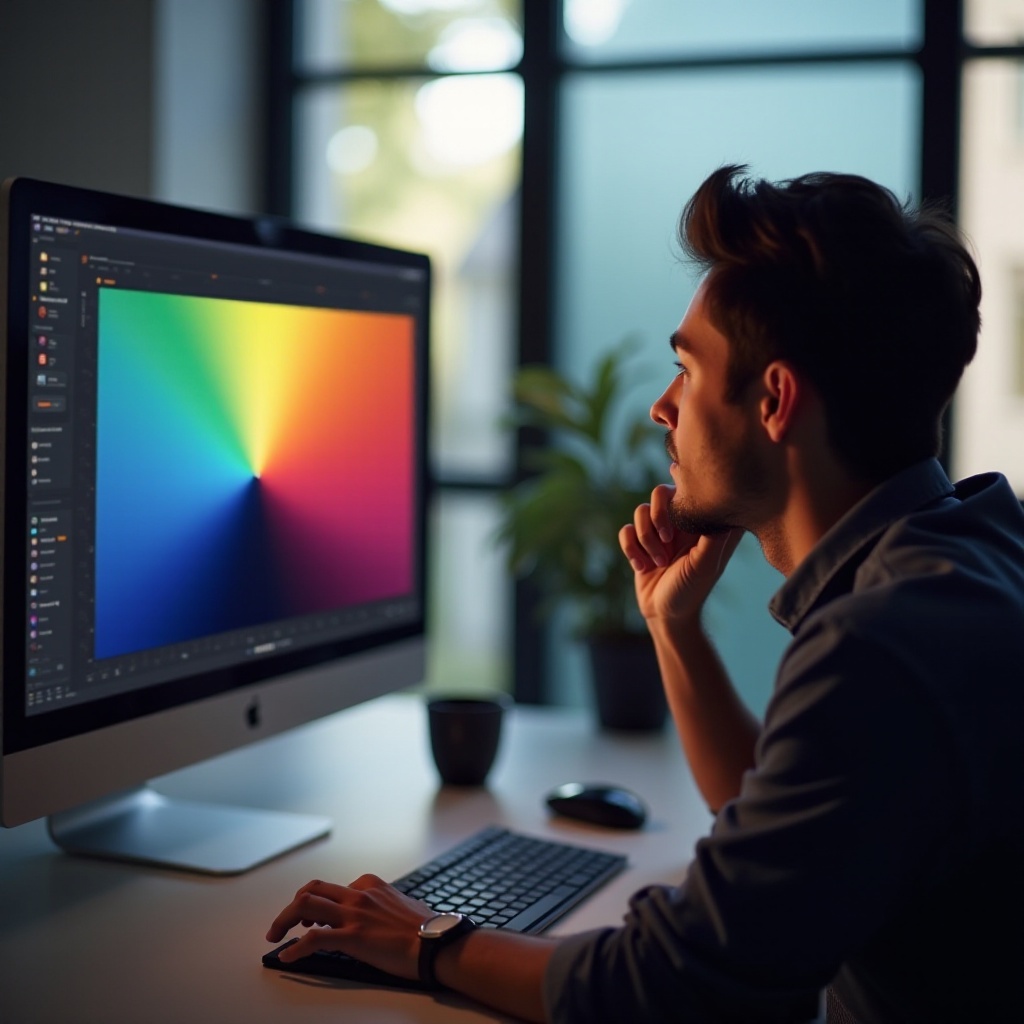
Alat dan Perangkat Lunak yang Direkomendasikan untuk Kalibrasi
Alat profesional dapat meningkatkan upaya kalibrasi Anda, memberikan presisi dan keandalan:
– Spyder oleh Datacolor: Dikenal karena kemudahan penggunaan dan akurasi.
– X-Rite i1Display Pro: Menawarkan kemampuan komprehensif yang sesuai untuk para profesional.
– DisplayCAL: Alat gratis serbaguna populer karena keefektifannya.
Memasukkan alat ini ke dalam rutinitas kalibrasi memastikan bahwa Anda mempertahankan kinerja monitor yang optimal sesuai dengan kebutuhan spesifik Anda.
Monitor Teratas yang Dikenal dengan Pengaturan Warna yang Luar Biasa
Tahun 2024 melihat peluncuran beberapa monitor dengan akurasi warna yang begitu mengesankan:
– Dell UltraSharp 27: Dikenal dengan kalibrasi pabrik yang luar biasa.
– LG UltraFine 4K: Menawarkan kontras dan kedalaman warna yang luar biasa, ideal untuk para profesional.
– ASUS ProArt Display: Dirancang untuk para kreatif, dengan dukungan gamut warna yang luas.
Memilih salah satu model ini dapat meningkatkan pengaturan apa pun, memberikan kualitas gambar yang mengesankan baik untuk pekerjaan presisi atau hiburan yang mendalam.
Kesimpulan
Mengatur pengaturan warna monitor Anda tidak hanya meningkatkan estetika tetapi juga meningkatkan produktivitas dan mengurangi ketegangan mata. Dengan memahami konsep utama dan mengkalibrasi secara manual atau dengan alat profesional, Anda dapat mengoptimalkan monitor Anda untuk berbagai aktivitas, memastikan kenyamanan dan kinerja jangka panjang.
Pertanyaan yang Sering Diajukan
Apa pengaturan terbaik untuk mengurangi ketegangan mata?
Untuk meminimalkan ketegangan mata, kurangi kecerahan, gunakan suhu warna yang lebih hangat, dan aktifkan filter cahaya biru.
Seberapa sering saya harus mengkalibrasi ulang monitor saya?
Kalibrasi ulang monitor Anda setiap beberapa bulan atau jika terdapat ketidaksesuaian akurasi warna yang terlihat, terutama penting untuk tugas pengeditan.
Bisakah saya menggunakan pengaturan warna yang sama untuk berbagai aktivitas?
Meskipun pengaturan universal itu praktis, mengoptimalkan untuk tugas-tugas khusus seperti bermain game atau mengedit memberikan pengalaman visual yang lebih baik.