
Pendahuluan
Mencetak langsung dari ponsel Android Anda adalah cara yang nyaman untuk menangani kebutuhan dokumen Anda. Dengan kemajuan teknologi nirkabel, menghubungkan printer Anda ke ponsel belum pernah semudah ini. Panduan ini akan membantu Anda mengatur dan menginstal printer pada perangkat Android Anda, memastikan pengalaman pencetakan seluler Anda semulus mungkin.
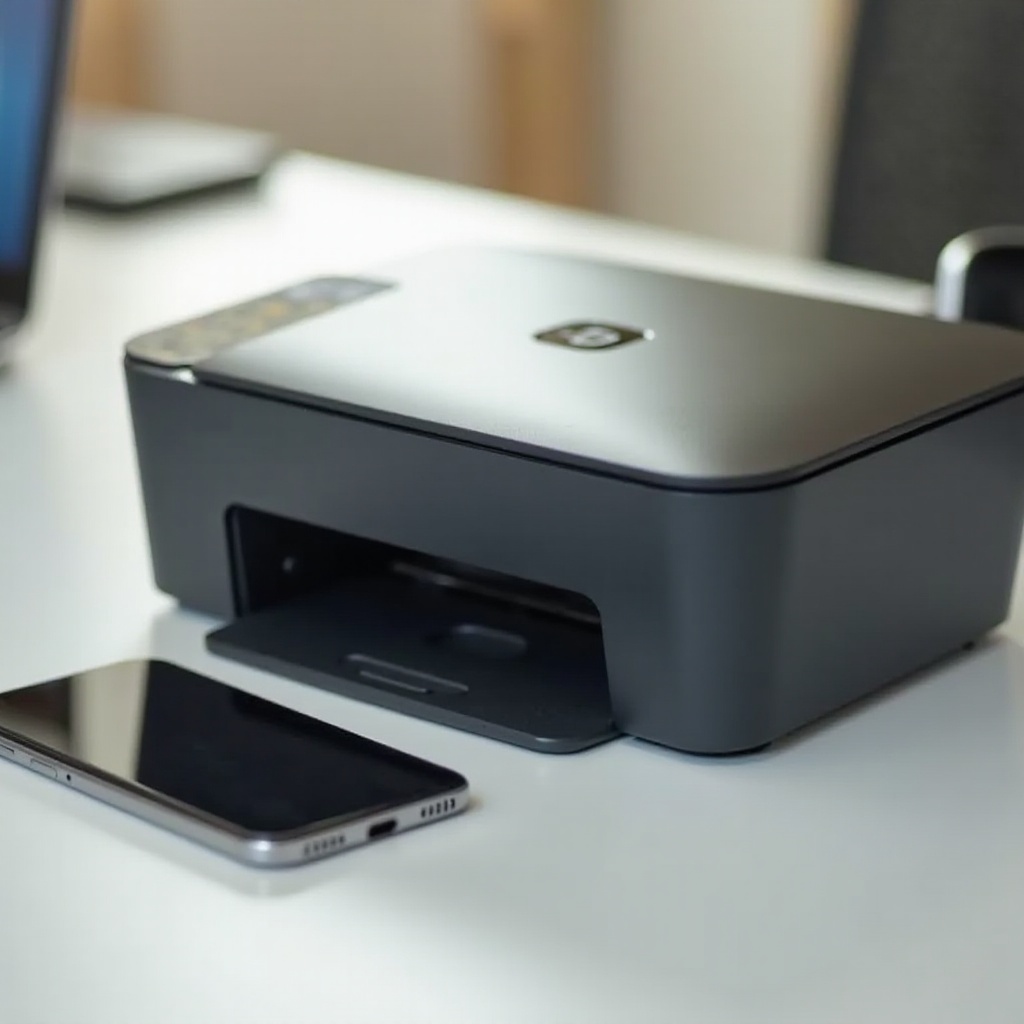
Memahami Kompatibilitas Printer dan Android
Sebelum Anda dapat mencetak, sangat penting untuk memastikan bahwa printer dan ponsel Android Anda kompatibel. Sebagian besar printer modern menawarkan kemampuan nirkabel, yang sempurna untuk perangkat Android. Memeriksa kompatibilitas ini adalah langkah pertama.
-
Memeriksa Spesifikasi Printer dan Perangkat: Tinjau manual printer atau dokumentasi online Anda untuk memverifikasi bahwa ia mendukung Wi-Fi dan pencetakan seluler. Pastikan ponsel Android Anda memiliki pembaruan terbaru yang mendukung protokol pencetakan ini.
-
Teknologi Printer yang Didukung untuk Android: Carilah printer yang mendukung Google Cloud Print, atau lihat apakah pabrikan Anda menawarkan aplikasi khusus untuk Android. Kompatibilitas ini biasanya terdaftar dalam spesifikasi printer.
Setelah kompatibilitas dikonfirmasi, Anda dapat melanjutkan untuk membangun koneksi antara printer dan ponsel Anda melalui jaringan nirkabel.
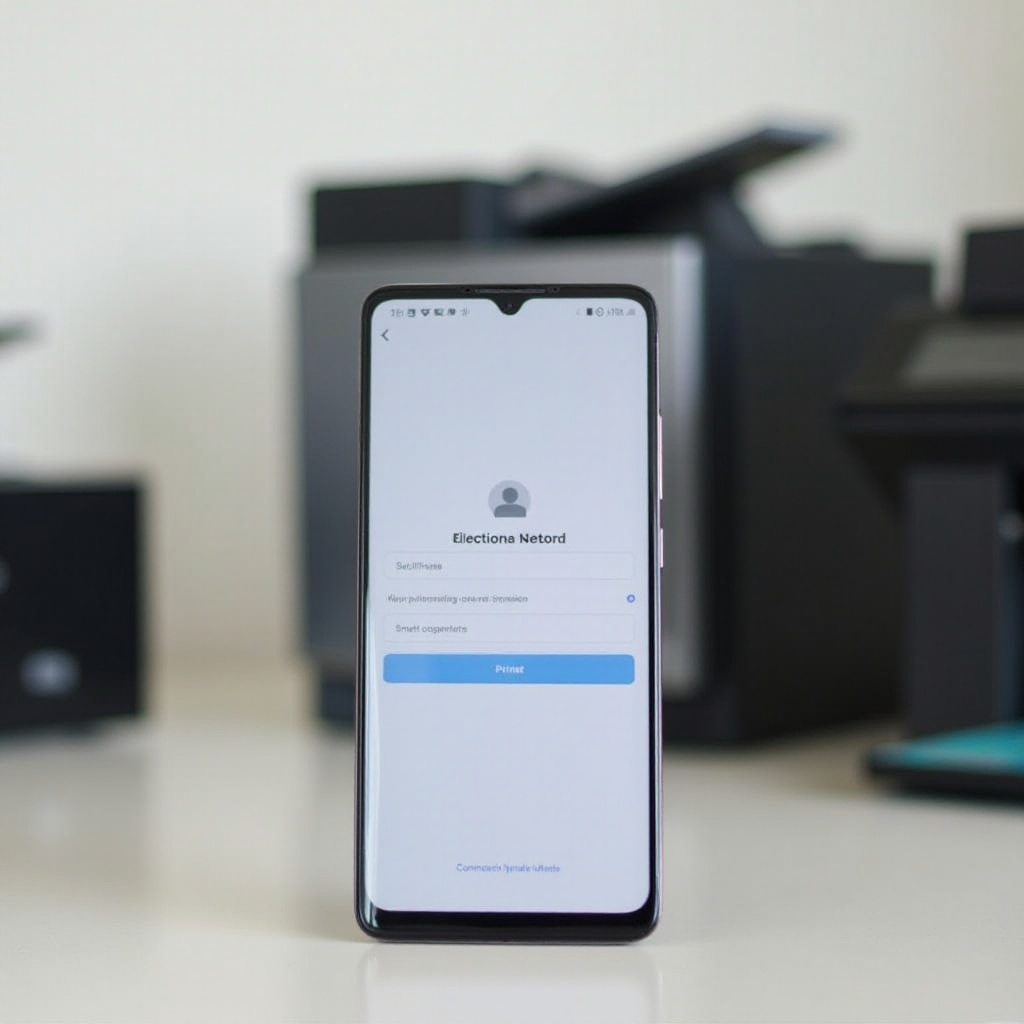
Mengatur Printer Anda untuk Pencetakan Nirkabel
Untuk mulai mencetak dari ponsel Android Anda, pastikan printer Anda diatur untuk konektivitas nirkabel. Begini caranya:
- Menghubungkan Printer Anda ke Wi-Fi:
- Nyalakan printer Anda dan tekan tombol Wi-Fi.
- Gunakan tampilan printer untuk menavigasi ke pengaturan jaringan dan pilih jaringan Wi-Fi Anda.
- Masukkan kata sandi Wi-Fi untuk mengamankan koneksi tersebut.
Dalam kasus di mana model printer yang lebih lama digunakan, koneksi fisik mungkin diperlukan.
- Menggunakan Kabel USB OTG dengan Android:
- Hubungkan kabel USB On-The-Go (OTG) ke ponsel Android Anda.
- Hubungkan kabel USB printer ke adaptor OTG dan kemudian ke perangkat Anda.
- Ponsel Android Anda akan secara otomatis mendeteksi printer sebagai perangkat yang terhubung.
Dengan printer Anda terhubung, langkah penting berikutnya adalah menginstal aplikasi cetak yang diperlukan pada perangkat Anda.
Menginstal Aplikasi Printer di Ponsel Android
Menggunakan aplikasi yang tepat menyederhanakan proses mencetak dari Android Anda. Pabrikan sering kali menyediakan aplikasi khusus yang menawarkan fungsionalitas yang mudah.
-
Aplikasi yang Direkomendasikan dan Tempat Menemukannya: Unduh aplikasi resmi yang sesuai dengan merek printer Anda, seperti HP Smart, Canon Print, atau Epson iPrint, yang tersedia di Google Play Store.
-
Panduan Instalasi Aplikasi Langkah-demi-Langkah:
- Akses Google Play Store di Android Anda.
- Cari aplikasi khusus printer tersebut.
- Klik ‘Instal’ dan tunggu aplikasi diunduh dan diinstal.
- Buka aplikasi dan ikuti petunjuk di layar untuk mengonfigurasi printer Anda.
Dengan aplikasi terpasang, Anda sekarang siap untuk memulai pencetakan dari ponsel Android Anda dengan cepat dan efisien.
Mencetak Dokumen dan Foto dari Perangkat Android Anda
Mencetak dari Android Anda melibatkan pemilihan file dan mengoptimalkan pengaturan untuk hasil terbaik.
- Memilih File dan Opsi Pencetakan:
- Buka aplikasi dan pilih file yang ingin Anda cetak.
-
Sesuaikan pengaturan cetak dengan memilih jumlah salinan, warna, dan ukuran kertas.
-
Mengatur Pengaturan Cetak untuk Hasil Maksimal: Sesuaikan pengaturan printer seperti resolusi dan jenis kertas untuk meningkatkan kualitas cetakan Anda. Untuk gambar, pastikan Anda memilih pengaturan resolusi yang lebih tinggi untuk cetakan yang jelas dan cerah.
Bahkan dengan semua persiapan ini, Anda mungkin menghadapi beberapa masalah, yang akan kami bahas selanjutnya.
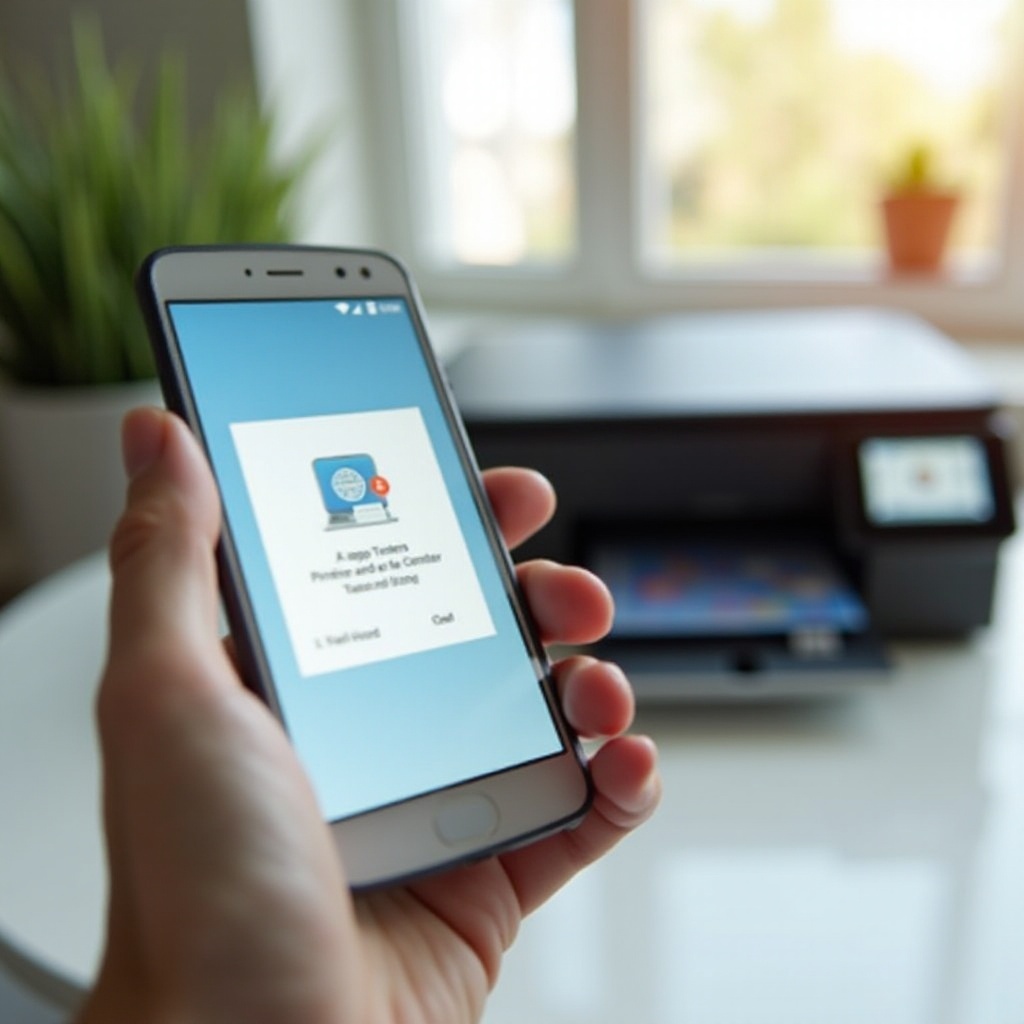
Memecahkan Masalah Pencetakan Umum
Meski telah berusaha sebaik mungkin, masalah pencetakan seperti masalah konektivitas atau kualitas dapat muncul. Berikut cara mengatasi masalah-masalah umum ini dengan efisien:
- Memperbaiki Masalah Konektivitas:
- Periksa bahwa perangkat Android Anda dan printer menggunakan jaringan Wi-Fi yang sama.
- Restart router, printer, dan ponsel Anda jika perlu, untuk membangun kembali koneksi.
-
Nonaktifkan layanan VPN yang aktif yang mungkin mengganggu jaringan.
-
Mengatasi Kesalahan Aplikasi Printer:
- Pastikan aplikasi printer selalu diperbarui untuk mengatasi potensi bug.
- Bersihkan cache dan data aplikasi jika Anda mengalami kelambatan atau tidak responsif.
Dengan pemecahan masalah yang sudah Anda kuasai, pengaturan pencetakan Anda seharusnya berjalan lancar, siap untuk tugas apa pun.
Kesimpulan
Mengatur perangkat Android Anda untuk mencetak adalah proses yang sederhana. Dengan printer dan aplikasi yang tepat, menghubungkan dan mencetak dokumen menjadi mudah. Nikmati fleksibilitas dan efisiensi pencetakan seluler, menjaga semua tugas pribadi dan profesional Anda selalu teratur dan bebas hambatan.
Pertanyaan yang Sering Diajukan
Bisakah Saya Menggunakan Printer Apa Saja dengan Ponsel Android Saya?
Tidak, hanya printer yang mendukung koneksi nirkabel dan memiliki aplikasi Android yang kompatibel yang dapat digunakan. Periksa kompatibilitas sebelum membeli atau mengatur.
Apa yang Harus Saya Lakukan Jika Printer Saya Tidak Terdeteksi?
Pastikan kedua perangkat berada di jaringan Wi-Fi yang sama. Mulai ulang kedua perangkat, yaitu printer dan ponsel, lalu coba sambungkan kembali.
Bagaimana Cara Meningkatkan Kualitas Cetak dari Android Saya?
Sesuaikan pengaturan cetak untuk resolusi dan kualitas yang lebih tinggi. Pastikan printer Anda memiliki cukup tinta dan kertas terisi dengan benar.