
Pengenalan
Menghadapi situasi di mana salah satu monitor Anda menampilkan konten lebih kecil daripada yang lain dapat mengganggu alur kerja dan pengalaman bermain game Anda. Ketidaksesuaian ini sering kali muncul dari perbedaan dalam pengaturan tampilan seperti resolusi, skala, atau refresh rate. Memahami dan mengatasi penyebabnya sangat penting untuk memastikan setup multi-monitor Anda berfungsi dengan lancar.
Memahami Pengaturan Tampilan
Untuk mencapai keseragaman di seluruh monitor Anda, penting untuk memahami dampak dari resolusi, skala, dan refresh rate. Pengaturan ini memainkan peran penting dalam cara gambar, teks, dan video ditampilkan di layar.
Resolusi Monitor dan Dampaknya
Resolusi menandakan jumlah piksel di layar Anda. Ketika dua monitor menggunakan resolusi yang berbeda, elemen visual seperti ikon dan teks akan berbeda dalam ukuran. Misalnya, monitor dengan resolusi 1920×1080 akan menampilkan ikon yang lebih besar daripada yang menggunakan resolusi 3840×2160.
Peran Skala dalam Ukuran Tampilan
Pengaturan skala juga dapat menyebabkan perbedaan dalam tampilan konten. Jika satu monitor disetel ke faktor skala yang lebih besar daripada yang lain, misalnya 150% daripada 100%, ini akan menyebabkan perbedaan ukuran yang terlihat pada ikon dan teks.
Refresh Rate dan Dampaknya pada Tampilan
Refresh rate, meskipun terutama mempengaruhi kelancaran gerakan dan responsivitas, dapat mempengaruhi ukuran yang terlihat. Memastikan semua monitor menampilkan pada refresh rate yang sama dapat membantu menjaga visual yang lebih konsisten.
Penyebab Umum Ketidaksesuaian Tampilan
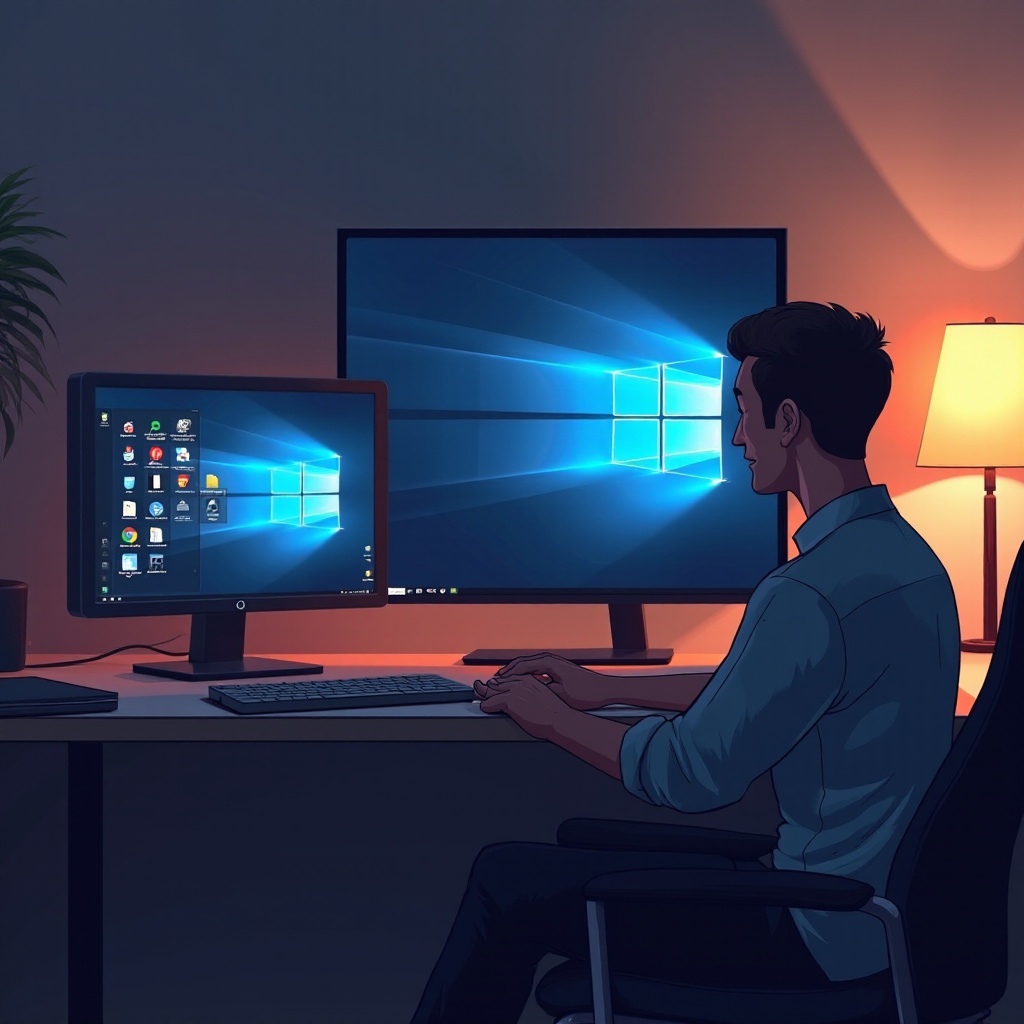
Dengan mengidentifikasi penyebab umum di balik ketidaksesuaian tampilan, Anda dapat lebih mudah mengatasi masalah tersebut. Resolusi yang tidak selaras, model monitor yang bervariasi, dan driver yang usang sering kali berkontribusi pada masalah ini.
Pengaturan Resolusi yang Tidak Sesuai
Periksa terlebih dahulu pada pengaturan resolusi Anda. Jika monitor tidak disetel ke resolusi yang kompatibel, konten yang ditampilkan akan bervariasi dalam ukuran, dengan layar resolusi lebih tinggi terlihat lebih kecil dalam konteks ini.
Perbedaan Pada Model Monitor
Monitor dari produsen atau model yang berbeda sering kali memiliki karakteristik tampilan unik dan resolusi native, yang menyebabkan ketidaksesuaian saat digunakan bersama.
Pembaruan Driver Grafis yang Tidak Konsisten
Driver yang usang atau tidak konsisten dapat mengganggu komunikasi antara monitor dan komputer Anda. Memastikan driver grafis Anda selalu diperbarui memastikan bahwa monitor Anda menerima sinyal yang benar untuk tampilan yang optimal.
Panduan Pemecahan Masalah Langkah-demi-Langkah
Ikuti langkah-langkah berikut untuk mengatasi ketidaksesuaian ukuran di monitor Anda. Konsistensi dalam pengaturan adalah kunci untuk mempertahankan lingkungan tampilan yang optimal.
- Mengatur Pengaturan Resolusi untuk Konsistensi
- Akses pengaturan tampilan sistem Anda.
- Pastikan bahwa kedua monitor disetel ke resolusi yang sama, idealnya resolusi tertinggi yang didukung oleh kedua layar.
-
Konfirmasikan perubahan dan periksa apakah masalah Anda sudah teratasi.
-
Menyelaraskan Pengaturan Skala di Seluruh Monitor
- Masuk ke pengaturan skala untuk setiap monitor, biasanya ditemukan di bawah pengaturan tampilan lanjutan.
- Setel tingkat skala yang sama, seperti 100% atau 125%, pada semua monitor untuk menyamakan ukuran item yang ditampilkan.
-
Terapkan perubahan dan verifikasi keseragaman di layar Anda.
-
Memastikan Driver dan Perangkat Lunak Terbarui
- Buka Device Manager Anda dan temukan ‘Display adapters’.
- Klik kanan pada kartu grafis Anda dan pilih ‘Update driver’.
- Ikuti petunjuk untuk menyelesaikan pembaruan, lalu restart sistem Anda dan periksa perbaikan.
Perbaikan Lanjutan untuk Masalah yang Berlanjut
Bagi sebagian orang, masalah mungkin terus muncul meskipun perbaikan standar sudah dilakukan. Jelajahi solusi lanjutan berikut untuk secara menyeluruh mengatasi masalah ini.
Menggunakan Panel Kontrol Kartu Grafis
Panel kontrol yang disediakan oleh produsen kartu grafis, seperti Panel Kontrol NVIDIA atau Pengaturan Radeon dari AMD, memungkinkan penyesuaian yang tepat. Gunakan mereka untuk mengelola pengaturan tampilan guna menciptakan keseragaman di seluruh monitor yang berbeda.
Mengeksplorasi Solusi Perangkat Lunak Pihak Ketiga
Solusi perangkat lunak seperti DisplayFusion atau UltraMon menawarkan fitur lanjutan untuk mengelola dan menyinkronkan pengaturan monitor secara efektif. Alat-alat ini dapat menyediakan penyesuaian pengaturan tambahan yang tidak ditemukan di menu sistem operasi dasar.
Mencegah Masalah Tampilan Masa Depan
Memiliki pengaturan yang konsisten membantu mencegah masalah yang berulang. Ikuti tip berikut untuk menjaga setup multi-monitor Anda tetap sinkron dari waktu ke waktu.
Tips untuk Pengaturan Monitor yang Konsisten
- Periksa dan sesuaikan pengaturan monitor Anda secara berkala untuk memastikan mereka tetap sinkron.
- Saat memperluas setup Anda, menggunakan model monitor yang identik dapat menyederhanakan konfigurasi dan meminimalkan ketidaksesuaian.
Praktik Terbaik untuk Setup Multi-Monitor
- Hubungkan monitor Anda melalui jenis port yang sama, seperti HDMI, untuk mempromosikan transfer data yang konsisten.
- Perbarui driver secara rutin untuk menjaga komunikasi yang lancar antara perangkat.
Kesimpulan
Konsistensi dalam pengaturan monitor sangat penting untuk setup multi-monitor yang fungsional. Dengan mengikuti panduan ini, Anda dapat mengatasi ketidaksesuaian dan menikmati pengalaman komputasi yang mulus di seluruh layar Anda.
Pertanyaan yang Sering Diajukan
Mengapa monitor saya menampilkan ukuran yang berbeda?
Monitor mungkin menampilkan ukuran yang berbeda karena resolusi yang tidak sesuai, pengaturan skala, atau driver grafik yang usang. Pastikan semua pengaturan sama dan perbarui driver sesuai kebutuhan.
Bagaimana saya bisa memastikan monitor saya memiliki resolusi yang sama?
Akses pengaturan tampilan Anda dan pilih resolusi yang sama untuk setiap monitor, idealnya resolusi tertinggi yang didukung oleh keduanya, untuk memastikan keseragaman ukuran.
Apakah lebih baik menggunakan monitor dengan model yang sama untuk pengaturan ganda?
Menggunakan model yang sama dapat menyederhanakan pengaturan dan membantu mencegah ketidaksesuaian dalam pengaturan tampilan, berkontribusi pada kinerja yang lebih seragam.