
Introdução
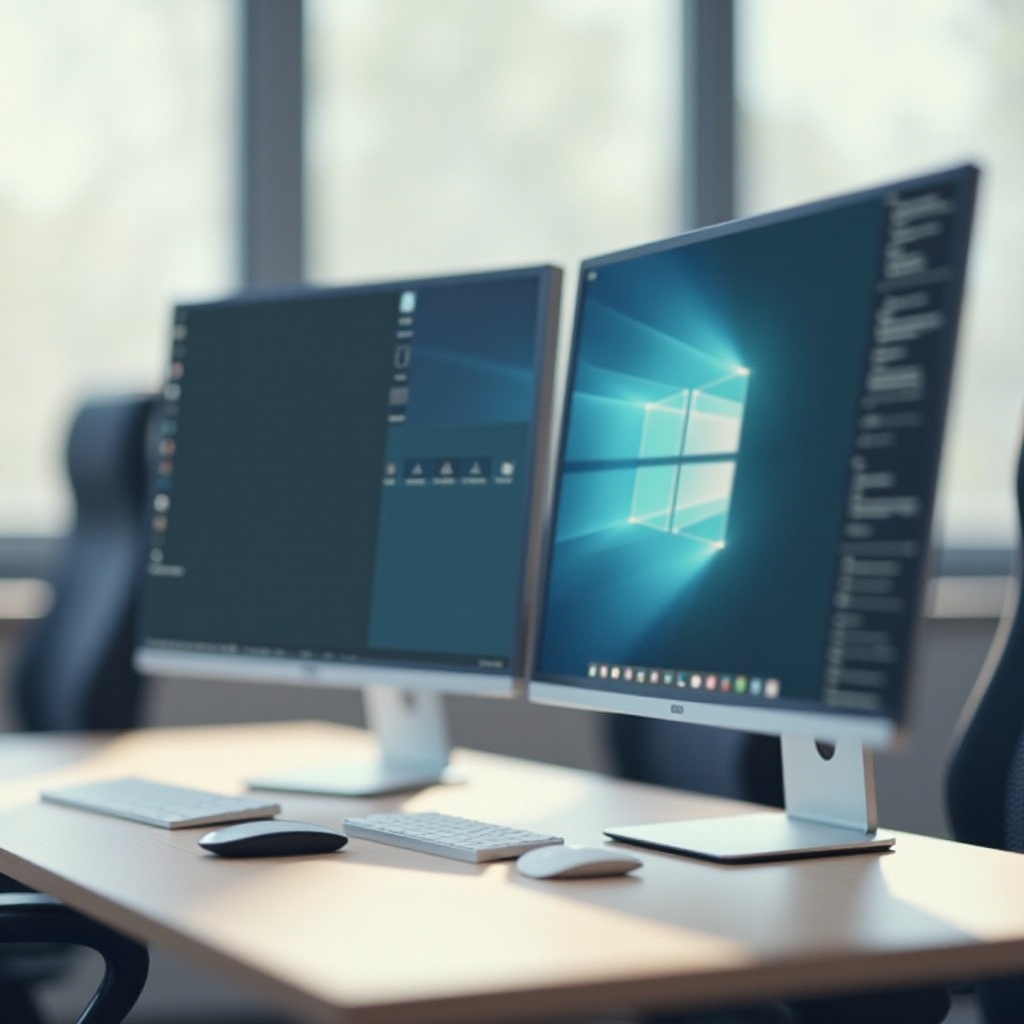
Enfrentar uma situação em que um de seus monitores exibe conteúdo menor do que o outro pode atrapalhar tanto seu fluxo de trabalho quanto sua experiência de jogo. A disparidade geralmente surge de diferenças nas configurações de exibição, como resolução, escala ou taxas de atualização. Compreender e abordar essas causas é essencial para garantir que sua configuração de vários monitores funcione sem problemas.
Compreendendo as Configurações de Exibição
Para alcançar a uniformidade entre seus monitores, é crucial entender os impactos da resolução, da escala e das taxas de atualização. Essas configurações desempenham um papel vital na forma como imagens, textos e vídeos são exibidos nas telas.
Resolução do Monitor e Seu Impacto
A resolução indica a contagem de pixels em sua tela. Quando dois monitores usam resoluções diferentes, os elementos visuais, como ícones e texto, diferem em tamanho. Por exemplo, um monitor com resolução de 1920×1080 exibirá ícones maiores do que um com resolução de 3840×2160.
O Papel da Escala no Tamanho da Exibição
As configurações de escala também podem levar a diferenças na aparência do conteúdo. Se um monitor estiver configurado com um fator de escala maior que o outro, digamos 150% em vez de 100%, isso causará uma diferença notável no tamanho de ícones e texto.
Taxas de Atualização e Seus Efeitos na Exibição
As taxas de atualização, embora influenciem principalmente a suavidade do movimento e a capacidade de resposta, podem afetar o tamanho percebido. Garantir que todos os monitores exibam na mesma taxa de atualização pode ajudar a manter visuais mais consistentes.
Causas Comuns de Discrepâncias de Exibição
Ao identificar as causas comuns por trás das inconsistências de exibição, você pode lidar melhor com o problema. Resoluções desalinhadas, modelos de monitor variados e drivers desatualizados costumam contribuir para o problema.
Configurações de Resolução Incompatíveis
Comece pelas configurações de resolução. Se os monitores não estiverem configurados para resoluções compatíveis, o conteúdo exibido variará em tamanho, com a tela de resolução mais alta parecendo menor neste contexto.
Diferenças nos Modelos de Monitores
Monitores de diferentes fabricantes ou modelos costumam ter características de exibição únicas e resoluções nativas, levando à inconsistência quando usados juntos.
Atualizações Inconsistentes de Drivers Gráficos
Drivers desatualizados ou inconsistentes podem atrapalhar a comunicação entre os monitores e seu computador. Manter seus drivers gráficos atualizados garante que seus monitores estejam recebendo os sinais corretos para uma exibição ideal.
Guia Passo a Passo de Solução de Problemas
Implemente os seguintes passos para resolver discrepâncias de tamanho entre seus monitores. A consistência nas configurações é a chave para manter um ambiente de exibição ideal.
- Ajustando Configurações de Resolução para Consistência
- Acesse as configurações de exibição do seu sistema.
- Certifique-se de que ambos os monitores estejam configurados para a mesma resolução, idealmente a resolução mais alta comum suportada por ambas as telas.
-
Confirme as alterações e verifique se o problema foi resolvido.
-
Alinhando Configurações de Escala Entre os Monitores
- Navegue até as configurações de escala para cada monitor, normalmente encontradas em configurações avançadas de exibição.
- Configure o mesmo nível de escala, como 100% ou 125%, em todos os monitores para unificar o tamanho dos itens exibidos.
-
Aplica as alterações e verifica a uniformidade nas suas telas.
-
Garantindo Que Drivers e Software Estejam Atualizados
- Abra o Gerenciador de Dispositivos e localize ‘Adaptadores de vídeo’.
- Clique com o botão direito no seu cartão gráfico e escolha ‘Atualizar driver’.
- Siga as instruções para completar a atualização, depois reinicie o seu sistema e verifique as melhorias.
Soluções Avançadas para Problemas Persistentes
Para alguns, o problema pode persistir mesmo após correções padrão. Explore as seguintes soluções avançadas para abordar esses problemas de maneira abrangente.
Usando Painéis de Controle de Placas Gráficas
Painéis de controle fornecidos por fabricantes de placas gráficas, como o Painel de Controle da NVIDIA ou as Configurações da Radeon da AMD, permitem ajustes precisos. Use-os para gerenciar configurações de exibição e criar uniformidade entre diferentes monitores.
Explorando Soluções de Software de Terceiros
Soluções de software como DisplayFusion ou UltraMon oferecem recursos avançados para gerenciar e sincronizar configurações de monitor de forma eficaz. Estas ferramentas podem proporcionar ajustes de configuração adicionais não encontrados nos menus básicos do sistema operacional.
Prevenindo Problemas de Exibição Futuros
Ter configurações consistentes ajuda a evitar problemas recorrentes. Siga estas dicas para manter sua configuração de múltiplos monitores sincronizada ao longo do tempo.
Dicas para Configurações Consistentes de Monitor
- Verifique e ajuste regularmente as configurações do seu monitor para garantir que permaneçam sincronizadas.
- Ao expandir sua configuração, usar modelos de monitores idênticos pode simplificar a configuração e minimizar discrepâncias.
Melhores Práticas para Configurações de Múltiplos Monitores
- Conecte seus monitores via o mesmo tipo de porta, como HDMI, para promover transferência de dados consistente.
- Atualize regularmente os drivers para manter uma comunicação fluida entre dispositivos.
Conclusão
A consistência nas configurações do monitor é vital para uma configuração funcional de múltiplos monitores. Seguindo estas diretrizes, você pode resolver inconsistências e desfrutar de uma experiência de computação contínua em todas as suas telas.
Perguntas Frequentes
Por que meus monitores estão exibindo tamanhos diferentes?
Os monitores podem exibir tamanhos diferentes devido a resolução não compatível, configurações de escala ou drivers de gráficos desatualizados. Certifique-se de que todas as configurações sejam as mesmas e atualize os drivers conforme necessário.
Como posso garantir que meus monitores tenham a mesma resolução?
Acesse as configurações de exibição e selecione a mesma resolução para cada monitor, idealmente a mais alta suportada por ambos, para garantir a uniformidade de tamanho.
É melhor usar monitores do mesmo modelo para configurações duplas?
Usar o mesmo modelo pode simplificar a configuração e ajudar a evitar discrepâncias nas configurações de exibição, contribuindo para um desempenho mais uniforme.